
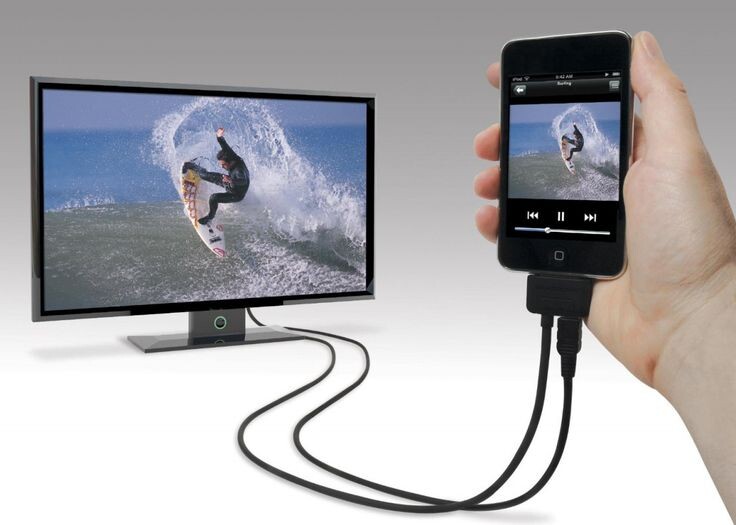
Потрібно терміново показати презентацію клієнту, а ноутбук залишився вдома? Хочеться подивитися фільм з телефону на великому екрані, але розмита картинка через бездротову передачу дратує? Сучасні смартфони здатні замінити комп'ютер у багатьох завданнях, але маленький екран обмежує можливості — на ньому незручно працювати з таблицями, проводити відеоконференції або влаштовувати сімейний перегляд фото.
Підключити телефон до монітора можна трьома способами: бездротове з'єднання через Miracast (Android) або AirPlay (iPhone), дротове через USB-C/Lightning з адаптером HDMI, або спеціальні режими на кшталт Samsung DeX. Вибір методу залежить від моделі телефону та наявності роз'ємів на моніторі. Налаштування займає 3-5 хвилин і не потребує спеціальних програм, окрім рідкісних випадків з USB-підключенням.
BestBuyCase — мережа з 18 магазинів мобільних аксесуарів у Запоріжжі та Івано-Франківську з десятирічним досвідом. Ми щодня допомагаємо клієнтам не лише з чохлами та склами, а й з підбором адаптерів для підключення гаджетів до зовнішніх дисплеїв. Як розповідає Марина Ткаченко, старший консультант із семирічним стажем, нещодавно до них звернувся підприємець, якому потрібно було провести презентацію з планшета на монітор у переговорній. Разом вони підібрали кабель USB-C to HDMI та док-станцію з додатковими портами USB — так він отримав робоче місце без ноутбука, а телефон залишився на зарядці під час доповіді. Давайте розберемо всі способи підключення детально.
🔥 Рекомендуємо

Бездротове підключення: Miracast, DeX та AirPlay
Бездротові технології позбавляють від заплутаних проводів, але потребують сумісності обладнання. Smart-монітори з Wi-Fi модулем підключаються напряму, для звичайних дисплеїв знадобляться адаптери.
Miracast для Android-смартфонів
Miracast — це стандарт дзеркального відображення екрана, вбудований у більшість Android-пристроїв. Він передає картинку напряму без роутера, використовуючи Wi-Fi Direct.
Щоб перевірити наявність функції, відкрийте «Налаштування» → «Підключення» → «Miracast» (на Huawei це MirrorShare, на Sony — Screen Mirroring). На Smart-моніторі увімкніть прийом сигналу в розділі «Мережа» або «Screen Share». Якщо монітор не підтримує Miracast, купіть бездротовий адаптер (MiraScreen, Xiaomi Mi TV Stick), який вставляється в HDMI-порт дисплея.
Для підключення до комп'ютера на Windows 10/11 відкрийте «Параметри» → «Система» → «Проєктування на цей ПК» та увімкніть функцію. Переконайтеся, що телефон і комп'ютер знаходяться в одній Wi-Fi мережі, оберіть комп'ютер у списку доступних пристроїв на смартфоні та підтвердіть з'єднання PIN-кодом.
Samsung DeX: телефон як комп'ютер
Технологія DeX доступна на флагманах Samsung починаючи з Galaxy S8 та Note 8, а також на планшетах від Tab S4. Вона перетворює смартфон на повноцінне робоче місце з робочим столом, підтримкою вікон та керуванням через мишу та клавіатуру.
На Smart-моніторах Samsung DeX працює по Wi-Fi: відкрийте «Шторку» → «DeX» → «DeX для ТВ», оберіть монітор зі списку. Для звичайних дисплеїв знадобиться док-станція DeX Pad або USB-C хаб з виходом HDMI. Підключіть до станції монітор, мишу та клавіатуру, встановіть телефон — робочий стіл з'явиться автоматично. Єдине обмеження: максимальна роздільна здатність FullHD незалежно від можливостей монітора.
AirPlay для iPhone та iPad
Користувачі Apple можуть виводити зображення лише через технологію AirPlay. Вона доступна на Smart-моніторах LG та Samsung, або через фірмовий медіаплеєр Apple TV.
Для трансляції відео відкрийте ролик на iPhone, натисніть значок AirPlay та оберіть монітор — при цьому можна користуватися іншими програмами. Для дзеркального відображення всього екрана відкрийте «Пункт керування» (свайп зверху вниз), натисніть «Дублювання екрана» та оберіть пристрій. Введіть PIN-код, якщо він з'явиться на моніторі.
Дротове підключення: стабільність та якість
Дротове з'єднання забезпечує мінімальну затримку сигналу та максимальну якість картинки — важливо для ігор та редагування відео. Однак тут є нюанси з сумісністю роз'ємів.
HDMI та MHL: пряме підключення
Єдиний спосіб підключити телефон напряму до монітора без комп'ютера — використати кабель або адаптер з виходом HDMI. Але працює це не з усіма смартфонами: iPhone та iPad підтримують виведення через Lightning to HDMI, а ось Android-пристрої мають мати підтримку MHL (Mobile High-Definition Link) або альтернативний режим DisplayPort через USB-C.
Перевірити підтримку MHL можна через програму MHL Checker, але краще уточнити характеристики на сайті виробника. Якщо телефон підтримує технологію, достатньо купити кабель HDMI з відповідним роз'ємом (micro-USB, USB-C або Lightning) — зображення з'явиться автоматично без налаштувань. Не економте на кабелі: дешеві адаптери часто викликають розсинхронізацію звуку та відео.
USB-підключення через комп'ютер
Якщо пряме HDMI-з'єднання неможливе, можна транслювати екран на монітор через комп'ютер програмою Vysor або Scrcpy. Для Android необхідно увімкнути «Налагодження по USB» у «Налаштуваннях розробника» (швидко натисніть 7 разів на «Номер збірки» в розділі «Про телефон», щоб активувати меню розробника).
Підключіть телефон до комп'ютера кабелем USB, запустіть Vysor, встановіть супутній додаток на телефон та натисніть «View». Безкоштовна версія обмежує якість та додає водяні знаки, для повноекранного режиму потрібна підписка. Для iOS процес складніший і потребує iTunes, але функціональність аналогічна.
Які аксесуари знадобляться для підключення
Залежно від обраного способу вам знадобляться різні аксесуари:
- Адаптери та кабелі. Для iPhone — Lightning to HDMI або Apple TV. Для Android — USB-C to HDMI (якщо підтримує DisplayPort) або бездротовий адаптер Miracast. Якісні кабелі з позолоченими контактами забезпечують стабільну передачу без перешкод;
- Док-станції та хаби. Для режиму DeX або робочого столу на iPad корисні док-станції з портами USB для клавіатури, миші та флешок;
- Зарядні пристрої. При дротовому підключенні через HDMI телефон не заряджається автоматично — знадобиться адаптер живлення або Power Bank для тривалої роботи;
- Захист екрана. При частому підключенні/відключенні кабелів телефон ризикує впасти зі столу — захисне скло та чохол з виступаючими бортами врятують від тріщин.
Марина Ткаченко радить при купівлі адаптера одразу перевіряти наявність додаткового живлення: «Клієнти часто скаржаться, що при підключенні через дешевий перехідник телефон швидко розряджається або гріється. Якісний адаптер з підтримкою Power Delivery дозволяє одночасно виводити картинку та заряджати пристрій».
Відповіді на часті запитання
Чи можна підключити будь-який телефон до монітора через HDMI?
Ні, не всі Android-смартфони підтримують виведення відео через HDMI. iPhone та iPad працюють з адаптерами Lightning to HDMI. Для Android потрібна підтримка MHL або альтернативний режим DisplayPort через USB-C. Перевірте сумісність через програму MHL Checker або характеристики на сайті виробника.
Чому немає звуку при підключенні телефону до монітора?
Багато моніторів не мають вбудованих динаміків. Підключіть зовнішні колонки або навушники до аудіовиходу монітора (якщо є), або використовуйте Bluetooth-навушники, підключені до телефону. При використанні адаптерів переконайтеся, що вони підтримують передачу аудіосигналу.
Чи працює Samsung DeX на всіх смартфонах Samsung?
Ні, DeX підтримується лише флагманськими моделями починаючи з Galaxy S8, Note 8 та планшетами від Tab S4. Бюджетні серії A та M не мають цієї функції. Перевірити наявність DeX можна в налаштуваннях розділу «Додаткові функції».
Чи потрібен Wi-Fi роутер для Miracast?
Ні, Miracast використовує технологію Wi-Fi Direct для прямого з'єднання між телефоном та монітором/адаптером без роутера. Однак при трансляції через комп'ютер на Windows обидва пристрої мають бути підключені до однієї мережі Wi-Fi.
Підключення телефону до монітора відкриває нові можливості для роботи та розваг — від мобільного офісу до домашнього кінотеатру. Головне — правильно підібрати аксесуари під модель вашого пристрою та не економити на кабелях, щоб уникнути втрати якості сигналу. Якщо сумніваєтеся в сумісності, краще проконсультуватися зі спеціалістом перед купівлею адаптера.



