
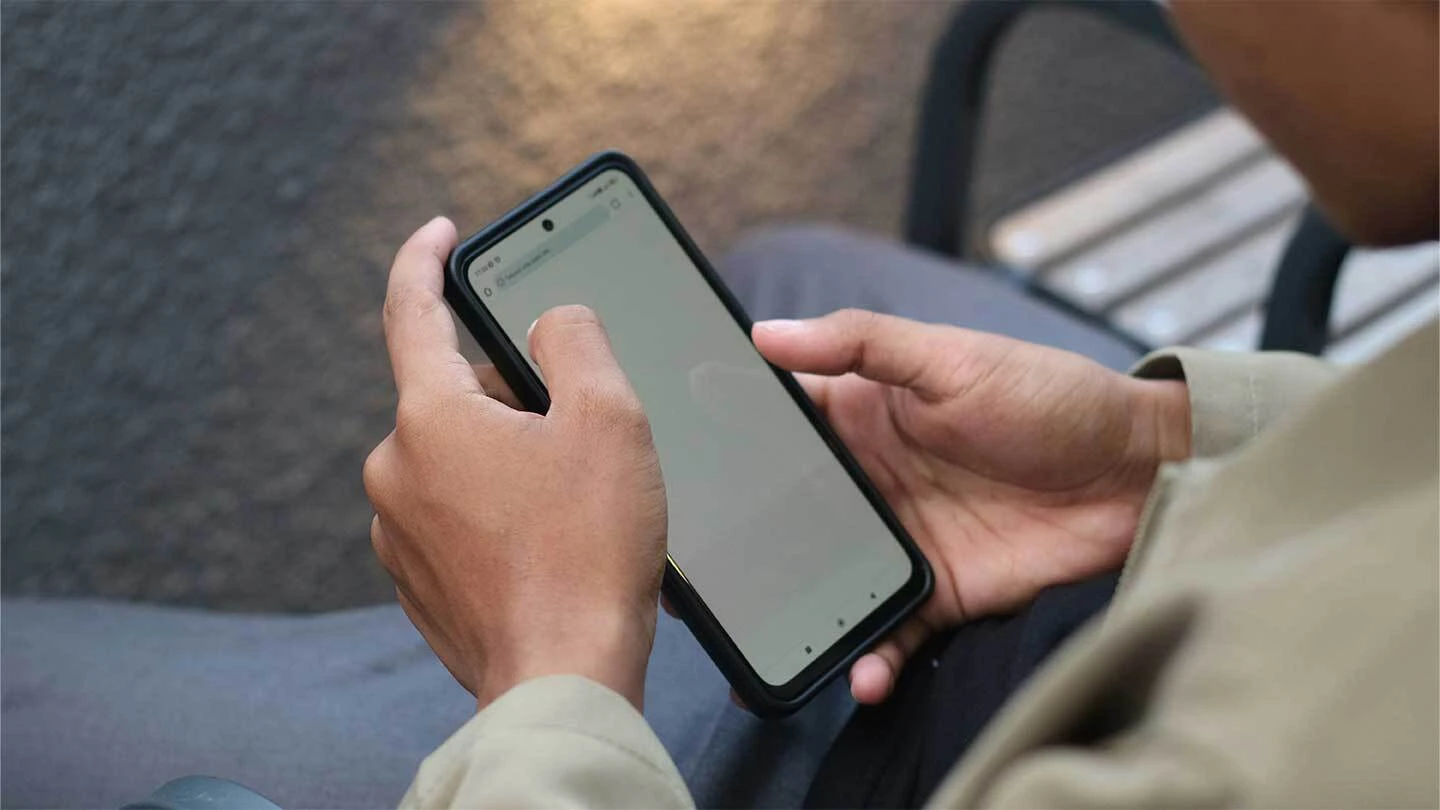
Прийшли за б/у iPhone з рук або обираєте новий Samsung у магазині, а продавець поспішає «бери, останній лишився»? Через два дні виявили битий піксель, гудучий динамік або акумулятор, який сідає за три години — і повернути вже не можна. Перевірка смартфона перед купівлею займає 15–20 хвилин, але заощадить нерви та гроші на ремонт.
Перед купівлею смартфона перевірте зовнішній вигляд на подряпини та сліди падінь, протестуйте сенсор, динаміки, камеру, Wi-Fi, Bluetooth і мобільну мережу. На iPhone подивіться стан батареї в налаштуваннях, на Android — через AccuBattery. Обов'язково звірте IMEI на корпусі та в налаштуваннях, перевірте відсутність блокування активації та зробіть скидання до заводських налаштувань.
Ми в BestBuyCase знаємо, що хороший телефон заслуговує гідного захисту з першого дня. Ганна Мельник, спеціаліст із підбору аксесуарів із шестирічним стажем, нещодавно допомогла клієнту в Луцьку: чоловік купив б/у Samsung Galaxy S23, не перевірив кути корпусу й через тиждень виявив тріщину в рамі під склом. Він прийшов до нас у паніці — підібрали протиударний чохол для Samsung з посиленими бамперами та олеофобне захисне скло, щоб запобігти подальшому поширенню пошкодження. Також взяв Power Bank на 10000 мА·г, тому що батарея виявилася на 83% здоров'я. Розберімо перевірку за пунктами — так ви не пропустите жодної деталі.
🔥 Рекомендуємо
Зовнішній огляд: що видно неозброєним оком
Починайте з корпусу при вимкненому екрані. Поверніть телефон під лампою — дрібні подряпини на склі спалахують під кутом. Перевірте краї дисплея, саме там ховаються сколи від падінь. На iPhone з Ceramic Shield подряпини менш помітні, але вони є — перевіряйте уважно. Корпус розкаже про попереднє життя апарата: потертості на кутах говорять про падіння, нерівні стики — про некваліфікований ремонт.
Якщо смартфон заявлений як водонепроникний, придивіться до гумових ущільнювачів у слоті SIM-карти — вони мають бути цілими, без слідів клею. Перевірте всі кнопки: гучність, живлення, якщо є — Bixby або Action Button. Кожна має натискатися з чітким тактильним відгуком, без скрипу та залипання. Порт зарядки має бути чистим, контакти без слідів окислення. На iPhone з Lightning зверніть увагу на щільність входу кабеля — люфт говорить про розболтаний роз'єм.
Екран і сенсор: перевіряємо всю площу
Увімкніть телефон і відкрийте білий фон — сайт або програму з білим полем. Придивіться до битих пікселів, плям жовтого або синього відтінку, засвітів по краях. Це дефекти матриці, які не лікуються і дратуватимуть щодня. Проведіть пальцем по всій площі екрана, намалюйте діагоналі в програмі для нотаток. Рухи мають бути плавними, без ривків і обривів лінії.
Протестуйте мультитач: щипніть фото двома пальцями, поверніть екран — реакція має бути миттєвою. Перевірте автоорієнтацію, повернувши телефон у горизонтальне положення. На Android зверніть увагу на чутливість сенсора по краях — там іноді «мертві зони» після заміни скла. Якщо екран уже покритий плівкою або склом, уточніть, чи оригінальне воно — дешеві аналоги знижують чутливість і збирають відбитки.
Комплектація та оригінальність
Коробка, зарядка, кабель, скріпка для SIM, документи — все це не просто аксесуари, а маркери оригінальності. На підробках якість друку на коробці низька, пломби криві або відсутні. Звірте серійний номер на упаковці з номером у налаштуваннях телефона. На Samsung це можна зробити через код *#06#, на iPhone — у Налаштування → Основні → Про цей пристрій.
Оригінальний зарядний пристрій має мати чітку маркування потужності, рівні шви та щільний кабель. Китайські аналоги часто гріються і повільно заряджають — це не лише незручність, а й ризик для батареї. Якщо комплект неповний, торгуйтеся — відсутність оригінальної зарядки знижує вартість мінімум на 500–700 гривень.
Динаміки, мікрофон та роз'єми
Подзвоніть комусь або ввімкніть тестовий трек на максимальній гучності. Звук має бути чистим, без хрипу та дзвону. Якщо смартфон заявлений зі стереозвуком, прикладіть вухо до кожного динаміка по черзі — обидва мають працювати рівномірно. Запишіть голос на диктофон і прослухайте: мікрофон має уловлювати чітко, без сторонніх шумів та луни.
Перевірте роз'єм для навушників, якщо він є — штекер має входити щільно, без люфту. На моделях без 3,5 мм роз'єму протестуйте Bluetooth-з'єднання з навушниками або колонкою. Підключення має відбуватися за 2–3 секунди, звук — без переривань на відстані 3–5 метрів. Ганна Мельник рекомендує одразу після купівлі подумати про Bluetooth-навушники, якщо дротових у комплекті не виявилося.
Зв'язок і бездротові модулі
Wi-Fi має швидко знаходити мережі й стабільно тримати з'єднання. Перевірте швидкість на обох діапазонах — 2,4 ГГц і 5 ГГц. Bluetooth уже протестований з навушниками, але варто перевірити й передачу файлів — надішліть фото на інший пристрій. Мобільна мережа критична: вставте свою SIM, перевірте рівень сигналу, подзвоніть, запустіть мобільний інтернет. Смартфон має ловити 4G або 5G, а не застрягати на 3G.
Якщо в смартфоні є NFC, прикладіть його до платіжного терміналу або банківської картки з чіпом — реакція має бути миттєвою. На Xiaomi та Samsung NFC часто вимкнений за замовчуванням, увімкніть його в налаштуваннях перед перевіркою. Неробочий NFC на телефоні, де він заявлений — привід для торгу або відмови від купівлі.
Камера: тестуємо в різних умовах
Зробіть кілька знімків: на вулиці в сонячний день, у приміщенні при штучному освітленні, в темному кутку зі спалахом. Оцініть швидкість фокусування, деталізацію та передачу кольорів. Портретний режим має чітко відділяти об'єкт від фону, нічний режим — не перетворювати фото на мазню. Перевірте фронтальну камеру: селфі мають бути природними, без надмірного згладжування.
Зніміть коротке відео під час ходьби — так перевірите стабілізацію. На флагманах на кшталт iPhone 15 Pro або Galaxy S24 вона оптична, на бюджетниках — електронна, і різниця видима неозброєним оком. Подивіться, як мікрофон записує звук у відео — голос має бути чітким, без шуму вітру. Спалах не має «випалювати» деталі на близькій відстані.
Продуктивність і система
Гортайте меню, відкривайте програми, перемикайтеся між ними. Анімації мають бути плавними, без підгальмовувань. Відкрийте 5–7 програм і поперемикайтеся через меню недавніх — вони мають відновлюватися миттєво, без перезавантаження. Самовільні перезавантаження, вильоти та зависання інтерфейсу на новому або б/у смартфоні у 2026 році неприпустимі.
Для об'єктивної оцінки запустіть AnTuTu або Geekbench. Порівняйте бали зі середніми показниками для цієї моделі в інтернеті. Значне відхилення вниз говорить про перегрів, тротлінг або приховані апаратні проблеми. На Android можна використовувати вбудовані діагностичні інструменти — Samsung Members, Mi Diagnostic. На iPhone діагностика проходить через підтримку Apple, але загальна плавність iOS уже багато про що говорить.
Батарея та автономність
На iPhone зайдіть у Налаштування → Акумулятор → Стан акумулятора. Для б/у пристрою показник 85–90% прийнятний, нижче 80% — привід для торгу. На Android встановіть AccuBattery і дайте програмі зібрати дані за 10–15 хвилин — вона покаже реальну ємність у відсотках від заявленої. Перевірте швидкість зарядки: сучасні смартфони набирають 50–60% за 30 хвилин при швидкій зарядці. Якщо процес іде повільно, можлива проблема з портом або батареєю.
Протестуйте автономність у реальному часі: запустіть відео на YouTube при яскравості 70–80% і стежте за індикатором. За 15–20 хвилин заряд не має впасти більш ніж на 5–7%. Перевірте енергозберігаючі режими — вони мають вмикатися без глюків і помітно подовжувати роботу. Ганна Мельник радить одразу після купівлі подумати про Power Bank, якщо батарея не в ідеалі.
Біометрія та безпека
Сканер відбитків має спрацьовувати миттєво при сухих і злегка вологих руках. Спробуйте різні кути пальця — розпізнавання не має бути примхливим. Face ID на iPhone працює в півтемряві та з окулярами, але перевірте це на місці. На Android з розпізнаванням обличчя переконайтеся, що система не розблокується за фото з іншого телефона — це слабке місце багатьох бюджетників.
Перевірте, наскільки надійно блокується екран по кнопці живлення та за таймаутом. Якщо купуєте б/у, переконайтеся, що попередній власник видалив усі облікові записи — Google, Samsung, Apple ID. Інакше Activation Lock або Find My Device заблокує телефон після скидання. Звірте IMEI через *#06# і перевірте його на сайті виробника щодо гарантії та статусу блокування.
Аксесуари для смартфона, який пройшов перевірку
Коли телефон перевірений і куплений, саме час захистити інвестицію. У каталозі BestBuyCase є все для первинного захисту.
Захист екрана та корпусу
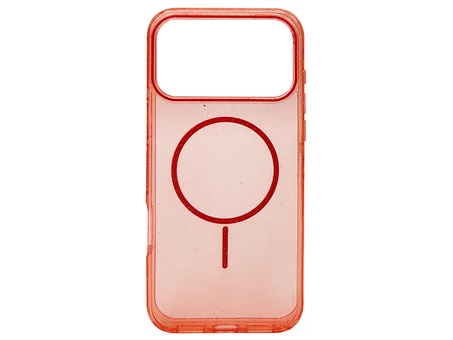
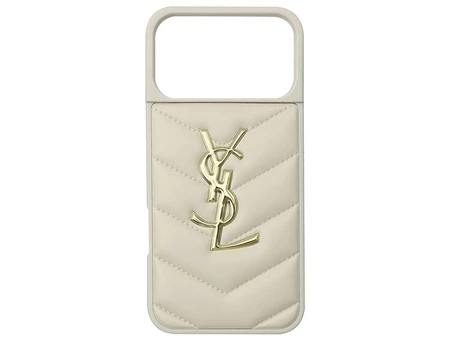
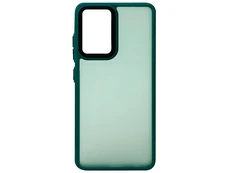
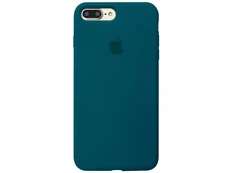
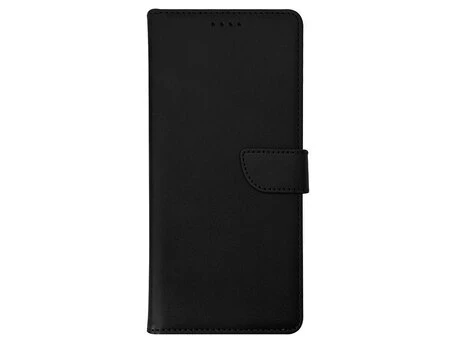
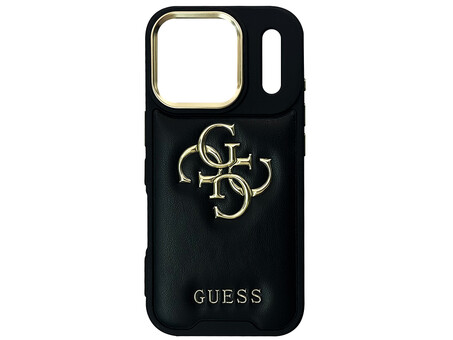
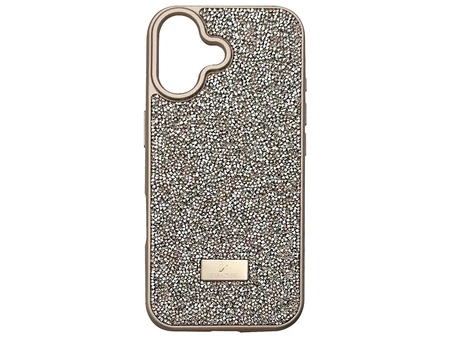
Навіть ідеальний на вигляд екран дряпається від піску в кишені за тиждень. Для iPhone, Samsung та Xiaomi у нашому каталозі є захисні скла з олеофобним покриттям — вони не збирають відбитки та пом'якшують удари. У парі з ним іде чохол: від тонких силіконових до протиударних з посиленими бамперами. Якщо телефон часто падає, беріть модель з підставкою — вона захищає і екран, і камеру.
Power Bank та кабелі
Новий або б/у смартфон зі зношеною батареєю потребує підстраховки. Power Bank на 10000–20000 мА·г врятує в дорозі. Не забудьте про кабель з підтримкою швидкої зарядки — оригінальні шнури з комплекту зношуються за півроку, а якісний аналог із плетеною опліткою служить роками.
Навушники та автотовари
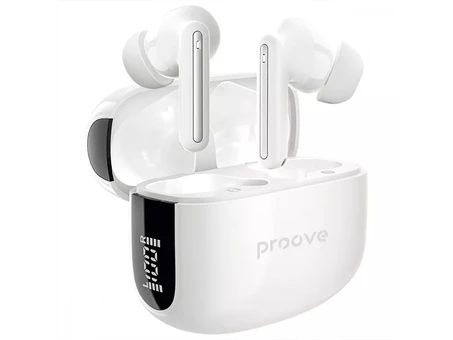
Якщо в комплекті немає навушників або вони незрозумілого походження, замініть їх на Bluetooth-навушники — звук чистіший, а дротів менше. Для водіїв корисний автотримач із бездротовою зарядкою — телефон на виду, а руки вільні.
Часті питання
Що перевіряти першим ділом при купівлі б/у смартфона
Почніть із зовнішнього огляду: подряпини на екрані, потертості на кутах корпуса, стан роз'ємів. Потім увімкніть телефон і перевірте екран на биті пікселі, сенсор на мертві зони, динаміки та мікрофон на чистоту звуку. Звірте IMEI на корпусі та в налаштуваннях.
Як перевірити стан батареї на iPhone та Android
На iPhone зайдіть у Налаштування → Акумулятор → Стан акумулятора. На Android встановіть AccuBattery — програма покаже реальну ємність у відсотках від заявленої за 10–15 хвилин тестування. Також перевірте швидкість зарядки оригінальним адаптером.
Як дізнатися, чи не вкрадений телефон і чи не заблокований він
Звірте IMEI через *#06# і перевірте на офіційному сайті виробника. Для iPhone використовуйте icloud.com/activationlock, для Samsung — сервіс перевірки статусу. Переконайтеся, що попередній власник видалив усі облікові записи, інакше Activation Lock заблокує пристрій після скидання.
Чи потрібно скидати налаштування після купівлі б/у смартфона
Так, обов'язково. Скидання до заводських налаштувань видалить особисті дані попереднього власника, приховані програми та можливе шкідливе ПЗ. Перед скиданням переконайтеся, що всі облікові записи видалені, інакше телефон заблокується.
Де купити чохол, скло та Power Bank для нового смартфона
У каталозі BestBuyCase є чохли, захисні скла, Power Bank, кабелі та навушники для iPhone, Samsung, Xiaomi та інших брендів. Замовлення відправляємо по всій Україні, а в магазинах Запоріжжя, Івано-Франківська та Луцька можна приміряти аксесуар перед купівлею.
Перевірка смартфона перед купівлею — це не параноя, а інвестиція в спокій. 20 хвилин у магазині або на зустрічі з продавцем з рук убережуть від місяців роздратування через приховані дефекти. Перевіряйте зовнішній вигляд, екран, звук, камеру, зв'язок, батарею та біометрію — і тоді ваш новий гаджет прослужить роки без сюрпризів. А для захисту покупки завітайте в BestBuyCase — у нас є чохли, скла, Power Bank і все, що потрібно для комфортної роботи смартфона.



