
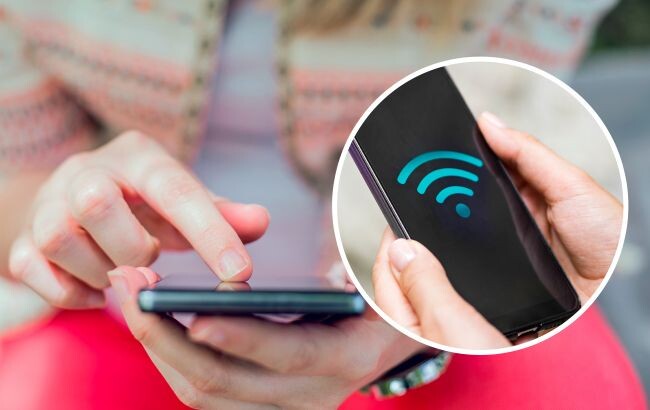
Ви прийшли в гості, а господар забув пароль від свого Wi-Fi? Або самі налаштовували роутер рік тому і тепер не можете згадати комбінацію для підключення нового планшета? Ситуація знайома кожному: пароль записаний десь на шматочку паперу, який давно загубився, або був змінений зі стандартного на щось «безпечніше», що тепер неможливо вгадати.
Подивитися збережений пароль від Wi-Fi можна прямо на телефоні через системні налаштування (якщо у вас iOS 16+ або Android 10+), відсканувавши QR-код мережі, або зайшовши в адмін-панель роутера через браузер. Для iPhone достатньо відкрити «Налаштування» → «Wi-Fi» → натиснути на назву мережі та обрати «Пароль», для Android — створити QR-код мережі та прочитати пароль під ним. Якщо телефон старий, допоможе вхід у роутер за адресою 192.168.0.1 з логіном та паролем admin.
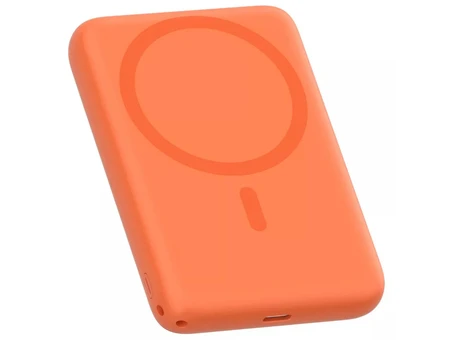
BestBuyCase — мережа магазинів мобільних аксесуарів з 18 локаціями у Запоріжжі та Івано-Франківську. Ми знаємо, як важливо залишатися на зв'язку, особливо коли потрібно терміново дізнатися пароль від мережі в кафе чи торговому центрі. Нещодавно до нас звернулася клієнтка, яка розрядила телефон, намагаючись підібрати пароль до гостьового Wi-Fi в ТРЦ «City Mall». Ігор Шевченко, консультант BestBuyCase з 5-річним досвідом, допоміг їй підібрати компактний Power Bank на 10000 мАч та міцний ремінець-утримувач, щоб вона могла зручно тримати пристрій під час сканування QR-кодів мереж. Тепер вона завжди може перевірити пароль, не турбуючись про заряд. Давайте розберемо всі способи відновлення паролів Wi-Fi на ваших пристроях.
🔥 Рекомендуємо



Чому ми забуваємо паролі від Wi-Fi і де їх шукати в першу чергу
Сучасні смартфони автоматично запам'ятовують мережі, до яких підключаються, і через тиждень ми вже не пам'ятаємо, який набір символів вводили при першому налаштуванні. Більшість користувачів змінює стандартний пароль роутера на випадковий набір літер та цифр «для безпеки», а потім самі ж втрачають цю інформацію.
Швидкий спосіб: перевернути роутер
Найпростіший спосіб дізнатися пароль — подивитися на наклейку на нижній частині маршрутизатора. Там вказані заводські назва мережі (SSID) та пароль (Wi-Fi Key, PIN або Password). Якщо ви не змінювали стандартні налаштування при встановленні, ці дані підійдуть. Також логін і пароль можуть бути вказані на коробці від пристрою або в договорі з провайдером, якщо роутер надавався ним.
Як подивитися пароль від Wi-Fi на iPhone
Apple додала функцію перегляду збережених паролів відносно нещодавно, тому спосіб залежить від версії iOS на вашому пристрої.
Для iOS 16 та новіше: прямий перегляд в налаштуваннях
Відкрийте програму «Налаштування», перейдіть у розділ «Wi-Fi» та натисніть на назву мережі, до якої ви зараз підключені (позначена галочкою). На екрані з'явиться поле «Пароль» — натисніть на нього, пройдіть автентифікацію через Face ID, Touch ID або код доступу, і пароль відобразиться у відкритому вигляді. Його можна скопіювати або просто запам'ятати.
Для старих версій iOS: через адмін-панель роутера
Якщо у вас iOS 15 або старше, доведеться зайти в налаштування маршрутизатора. Відкрийте «Налаштування» → «Wi-Fi», натисніть на значок «i» поруч із назвою мережі, знайдіть поле «Маршрутизатор» та скопіюйте IP-адресу (зазвичай 192.168.0.1 або 192.168.1.1). Вставте її в адресний рядок Safari, введіть логін і пароль (за замовчуванням часто admin/admin), знайдіть розділ «Бездротова мережа» або «Wi-Fi», де відобразиться поточний пароль.
Як дізнатися пароль від вайфаю на Android
Android-смартфони пропонують кілька способів перегляду збережених паролів, причому починаючи з версії 10 система дозволяє ділитися мережею через QR-код, що значно спрощує задачу.
Спосіб для Android 10 та новіше: QR-код з паролем
Зайдіть у «Налаштування» → «Мережа та Інтернет» → «Wi-Fi» (на деяких моделях Samsung шлях може відрізнятися: «Підключення» → «Wi-Fi»). Натисніть на назву поточної мережі, потім оберіть «Поділитися» або «QR-код». Система попросить підтвердити особу відбитком пальця, обличчям або PIN-кодом. Після цього на екрані з'явиться QR-код для підключення інших пристроїв, а прямо під ним буде написано пароль мережі текстом.
Через адмін-панель роутера (універсальний метод)
Якщо QR-код недоступний або ви хочете змінити пароль, відкрийте будь-який браузер на телефоні та введіть адресу 192.168.0.1 або 192.168.1.1 (точну адресу вказано на наклейці роутера). На сторінці авторизації введіть логін та пароль адміністратора (часто admin/admin, якщо ви їх не змінювали). Перейдіть у розділ «Wireless», «Wi-Fi» або «Бездротова мережа», знайдіть поле «Wireless Key» або «Пароль мережі» — там відобразиться поточний пароль, який можна скопіювати або змінити.
Програми для відновлення паролів: чи варто ризикувати
В інтернеті можна знайти програми на кшталт WirelessKeyView для Windows або різні «зламники Wi-Fi» для Android. Однак використання такого ПО пов'язане з ризиками: більшість подібних програм вимагає root-прав на Android, що позбавляє гарантії на пристрій і створює загрозу безпеки. Крім того, багато з них містять шкідливий код або рекламне ПЗ. Як каже Ігор Шевченко, «краще витратити 5 хвилин на пошук пароля стандартними способами, ніж потім витрачати гроші на ремонт телефону після невдалої спроби отримати root-доступ». Якщо вам потрібно підключити новий пристрій, простіше використовувати кабель USB для передачі налаштувань або попросити власника мережі поділитися паролем через функцію «Поділитися Wi-Fi».
Де знайти безкоштовний Wi-Fi без пароля
Якщо дізнатися пароль домашньої мережі не вдалося, а інтернет потрібен терміново, можна скористатися відкритими точками доступу. Безкоштовний Wi-Fi зазвичай доступний у кафе, ресторанах, торгових центрах, бібліотеках, аеропортах та на вокзалах. Деякі міста надають безкоштовний доступ на центральних площах та в парках.
Безпека публічних мереж та необхідні аксесуари
Підключаючись до відкритого Wi-Fi, пам'ятайте про безпеку: не вводьте дані банківських карт і паролі від важливих акаунтів, оскільки такі мережі легко перехоплюються шахраями. Використовуйте VPN для шифрування трафіку. Також у громадських місцях важливо стежити за зарядом телефону — несподіване вимкнення в незнайомому районі створить проблеми. Рекомендуємо завжди носити з собою Power Bank та захищати екран телефона якісним склом, щоб при випадковому падінні в кафе не пошкодити пристрій. Для автомобілістів, які часто шукають мережі на парковках, корисний автотримач з зарядкою — він дозволить швидко перевірити доступні мережі, не відволікаючись від дороги.
Що робити, якщо нічого не допомогло
Якщо ви не можете знайти пароль ні на роутері, ні в налаштуваннях телефону, залишається лише скинути маршрутизатор до заводських налаштувань. Знайдіть на задній панелі кнопку Reset (часто утоплену в корпус), натисніть її скріпкою та утримуйте 10-15 секунд. Після перезавантаження роутер повернеться до стандартних налаштувань, і пароль знову стане таким, як зазначено на наклейці знизу. Однак врахуйте, що вам доведеться налаштовувати підключення до інтернету знову.
Відповіді на популярні запитання
Чи можна дізнатися пароль від Wi-Fi на iPhone без jailbreak?
Так, починаючи з iOS 16 Apple додала функцію перегляду паролів у стандартних налаштуваннях. Для старіших версій можна зайти в адмін-панель роутера через Safari, не потрібен жодний злом системи.
Чому на Android немає кнопки "Поділитися" мережею?
Функція з'явилася лише в Android 10. На старіших версіях системи потрібно заходити в налаштування роутера через браузер за адресою 192.168.0.1 або використовувати додаток виробника роутера, якщо він є.
Чи безпечно використовувати програми для злому Wi-Fi?
Ні, такі програми часто містять віруси та вимагають root-прав, що позбавляє гарантії на телефон. Крім того, злом чужих мереж є кримінальним злочином. Краще використовувати легальні способи: подивитися пароль в налаштуваннях роутера або попросити у власника мережі.
Що робити, якщо адреса 192.168.0.1 не відкривається?
Спробуйте адресу 192.168.1.1 або подивіться правильний IP на наклейці роутера. Переконайтеся, що телефон підключений до цього роутера по Wi-Fi. Якщо не допомагає, скиньте роутер до заводських налаштувань кнопкою Reset.
Який Power Bank краще взяти для пошуку Wi-Fi в місті?
Для цілого дня роботи рекомендуємо Power Bank ємністю 10000-20000 мАч з підтримкою швидкої зарядки. У BestBuyCase доступні моделі з Type-C та USB портами, що підходять для iPhone та Android. Також корисний чохол з кільцем-утримувачем для зручності під час сканування QR-кодів.
Висновки: як не втрачати паролі від Wi-Fi
Сучасні смартфони роблять процес відновлення паролів максимально простим — використовуйте вбудовані функції iOS 16+ та Android 10+ для перегляду збережених мереж або обміну ними через QR-код. Якщо система телефону застаріла, завжди допоможе вхід в адмін-панель роутера. Головне — не вдаватися до сумнівних додатків, що вимагають root-прав, і берегти заряд телефону при пошуку мереж у громадських місцях. У BestBuyCase ви знайдете все необхідне для комфортного використання мобільних пристроїв: від кабелів та зовнішніх акумуляторів до захисних скл, які збережуть екран цілим при нещасному падінні в пошуках пароля від кав'ярського Wi-Fi.



