
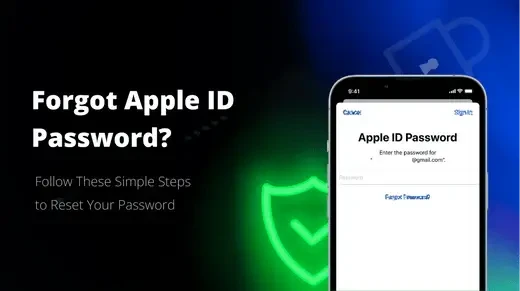
Забули пароль від Apple ID і тепер не можете завантажити програму, відкрити iCloud або розблокувати iPhone? Ситуація знайома багатьом: пароль створили рік тому, записали кудись «на потім», а тепер телефон вимагає підтвердження при кожному оновленні. Без доступу до Apple ID смартфон перетворюється на дорогу цеглину — не працює App Store, не синхронізуються фото, не відновлюються покупки.
Щоб відновити пароль Apple ID, зайдіть на iforgot.apple.com, введіть адресу пошти, прив'язаний до облікового запису, і дотримуйтесь інструкцій. Якщо є доступ до довіреного iPhone чи Mac, скидання займе пару хвилин. Якщо ні — використовуйте режим відновлення через Finder на Mac або iTunes на Windows, але врахуйте: цей спосіб зітре всі дані з пристрою.
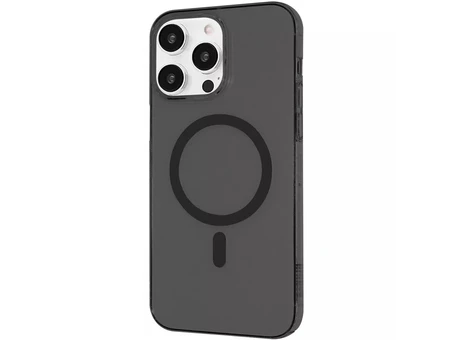
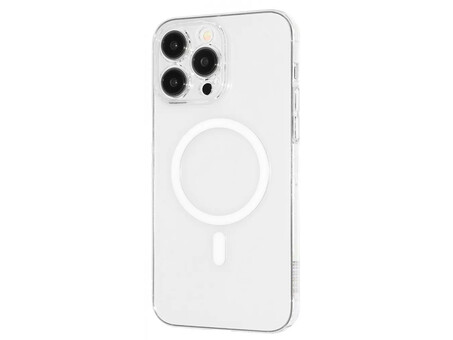
Ми в BestBuyCase щодня консультуємо клієнтів, які відновлюють доступ до своїх гаджетів і відразу шукають надійний захист. Ганна Мельник, спеціаліст із підбору аксесуарів із шестирічним стажем, нещодавно допомогла клієнту в Запоріжжі: чоловік купив б/у iPhone 14, а попередній власник забув вийти з Apple ID. Телефон був заблокований, і новий власник не міг встановити свої програми. Після скидання через recovery mode він прийшов до нас за комплектом — підібрали матовий чохол для iPhone з посиленими кутами та олеофобне захисне скло, тому що телефон постійно падав в машині. Ганна також порадила Power Bank на 10000 мА·г для поїздок на роботу, де розетка не завжди під рукою. Клієнт пішов із повним комплектом за 20 хвилин. Розберімо відновлення пароля по порядку — панікувати не потрібно.
🔥 Рекомендуємо


Що таке Apple ID і чому без нього нікуди
Apple ID — це єдиний обліковий запис для всіх сервісів Apple: App Store, iCloud, Apple Music, iMessage та FaceTime. Він прив'язаний до email-адреси та захищений паролем плюс двофакторною автентифікацією. Якщо пароль загублено, ви втрачаєте доступ не лише до покупок, а й до резервних копій у хмарі, синхронізації контактів і навіть до функції «Знайти iPhone».
У 2026 році Apple активно переходить на термін «Apple Account», але процедура відновлення залишилася колишньою. Головна відмінність сучасних версій iOS — акцент на безпеку: система не дасть скинути пароль без підтвердження через довірений пристрій або номер телефону. Це захищає від шахраїв, але ускладнює життя тим, хто справді забув дані.
Спосіб 1: Скидання пароля через iforgot.apple.com
Найпростіший і безпечний шлях — офіційний сайт відновлення Apple. Він працює з будь-якого пристрою: комп'ютера, Android-смартфона або чужого iPhone.
Покрокова інструкція
Відкрийте браузер і перейдіть на iforgot.apple.com. Введіть адресу електронної пошти, яка використовується як Apple ID, та символи з картинки для перевірки. Натисніть «Продовжити». Система запропонує ввести номер телефону, прив'язаний до облікового запису. Після підтвердження оберіть спосіб скидання: через інший пристрій або через перевірений номер телефону.
Якщо поруч є iPhone, iPad чи Mac, на якому виконано вхід у той самий Apple ID, оберіть «Скинути з іншого пристрою». На довіреному гаджеті з'явиться сповіщення — натисніть «Дозволити» та дотримуйтесь інструкцій. Новий пароль можна ввести одразу, і він синхронізується на всіх пристроях протягом хвилини.
Якщо немає доступу до довіреного пристрою
Оберіть «Використати перевірений номер телефону». На прив'язаний номер прийде SMS із кодом підтвердження. Введіть його на сайті, підтвердіть дані облікового запису — зазвичай це дата народження або останні цифри прив'язаної картки. Після перевірки прийде посилання для скидання пароля на email або в SMS. Створіть новий пароль: мінімум 8 символів, велика та мала літера, цифра, без пробілів і трьох однакових символів поспіль.
Спосіб 2: Скидання через налаштування на довіреному iPhone або iPad
Якщо у вас під рукою є другий пристрій Apple із тим самим Apple ID, відновлення простіше, ніж через сайт.
Шлях через Налаштування
На робочому iPhone або iPad зайдіть у Налаштування → [ваше ім'я] → Пароль і безпека → Змінити пароль. Система запросить код блокування цього пристрою — введіть його, і одразу відкриється поле для нового пароля Apple ID. Цей метод працює лише якщо на пристрої активована двофакторна автентифікація і воно розблоковане.
Через програму Apple Support
Завантажте програму Apple Support з App Store на чужий iPhone (якщо свій заблоковано). У розділі «Паролі та безпека» оберіть «Скинути пароль Apple ID». Система проведе через ті самі кроки, що й на сайті, але інтерфейс зручніший для мобільного екрана. Ганна Мельник зауважує: клієнти часто плутаються в браузері на маленькому екрані, а нативна програма вирішує цю проблему.
Спосіб 3: Режим відновлення, якщо забутий і пароль пристрою
Найскладніший сценарій — ви забули не лише Apple ID, а й код блокування iPhone. Тоді стандартні методи не працюють, і доводиться використовувати recovery mode (режим відновлення). Важливо: цей спосіб зітре всі дані з телефону та поверне його до заводських налаштувань.
Як увійти в recovery mode на сучасних iPhone
На iPhone 8 і новіше затисніть і швидко відпустіть кнопку збільшення гучності, потім кнопку зменшення гучності. Після цього затисніть бічну кнопку та тримайте, доки на екрані не з'явиться логотип режиму відновлення — кабель і комп'ютер. На iPhone 7 і 7 Plus затисніть одночасно бічну кнопку та кнопку зменшення гучності. На iPhone 6s і старіше — кнопку «Додому» та верхню (або бічну) кнопку живлення.
Відновлення через Finder або iTunes
Підключіть iPhone до комп'ютера кабелем. На Mac із macOS Catalina і новіше відкрийте Finder, на Windows або старих Mac — iTunes. Програма розпізнає пристрій у режимі відновлення та запропонує «Відновити» або «Оновити». Оберіть «Відновити» — система завантажить свіжу прошивку iOS та встановить її з нуля. Процес займає 15–30 хвилин залежно від швидкості інтернету.
Після відновлення iPhone ввімкнеться як новий. Налаштуйте його, увійдіть у свій Apple ID із новим паролем і відновіть дані з резервної копії iCloud або комп'ютера, якщо вона є. Якщо резервної копії немає — фото, контакти та повідомлення втрачено безповоротно. Як радить Ганна Мельник, налаштовуйте автоматичне резервне копіювання в iCloud одразу після відновлення: Налаштування → [ваше ім'я] → iCloud → Резервне копіювання iPhone → Увімкнути.
Що робити, якщо не пам'ятаєте ні email, ні номер
Найзапущеніший випадок — втрачено доступ до всіх каналів відновлення. Не впадайте у відчай, але готуйтеся до того, що процес затягнеться.
Відновлення через службу підтримки Apple
На iforgot.apple.com є посилання «Якщо ви забули Apple ID». Введіть ім'я, прізвище та запасний email, який могли вказувати під час реєстрації. Якщо дані співпадуть, Apple надішле ідентифікатор на пошту. Далі — стандартна процедура скидання пароля. Якщо дані не співпадають, залишається лише звернення в службу підтримки Apple з документами, що підтверджують володіння пристроєм (чек, гарантійний талон). У 2026 році це рідко спрацьовує без купівлі в офіційному магазині, але спробувати варто.
Активаційний замок та б/у iPhone
Якщо ви купили вживаний iPhone, а попередній власник не вийшов з Apple ID, пристрій залишиться заблокованим навіть після recovery mode. Це захист Activation Lock, і обійти його неможливо. Єдиний вихід — попросити продавця видалити пристрій зі свого облікового запису на icloud.com/find. Без цього iPhone не активувати, і він перетвориться на дорогий брусок алюмінію та скла.
Як не забути пароль у майбутньому: профілактика
Відновлення — стрес, який простіше запобігти. Кілька простих правил позбавлять від повторення ситуації.
Менеджер паролів та резервні коди
Використовуйте вбудований менеджер паролів iCloud Keychain або сторонні програми на кшталт 1Password. Вони генерують складні паролі та зберігають їх у зашифрованому вигляді. Головне — не забути майстер-пароль від самого менеджера. Також у налаштуваннях безпеки Apple ID можна отримати резервні коди відновлення та зберегти їх у надійному місці — наприклад, у сейфі або зашифрованій нотатці.
Регулярне резервне копіювання
Налаштуйте автоматичне копіювання в iCloud кожну ніч при підключенні до Wi-Fi та зарядці. Альтернатива — резервне копіювання через Finder на Mac раз на тиждень. Це не врятує від забутого пароля, але поверне всі дані після recovery mode. Ганна Мельник рекомендує перевіряти, що копіювання працює: Налаштування → [ваше ім'я] → iCloud → Керування сховищем → Резервні копії. Там видно дату останнього бекапа.
Аксесуари для захисту iPhone після відновлення
Після recovery mode iPhone працює як новий, але без захисту він швидко покриється подряпинами. У каталозі BestBuyCase є все для комфортної експлуатації.
Чохол і скло — базовий комплект
Будь-який iPhone, особливо моделі з керамічним екраном Ceramic Shield, дряпається від піску та пилу. Для iPhone у нашому каталозі є захисні скла з олеофобним покриттям — вони не збирають відбитки та пом'якшують удар при падінні. У парі з ним іде чохол: від тонких силіконових до протиударних з посиленими кутами. Якщо телефон часто падає, беріть модель з бампером по периметру — він гасить енергію удару.
Power Bank та кабелі для автономності
Відновлення iPhone з резервної копії через мобільний інтернет розряджає батарею за пару годин. Power Bank на 10000–20000 мА·г дозволить не переривати процес. Не забудьте про кабель з підтримкою швидкої зарядки — оригінальні шнури з комплекту зношуються за півроку, а якісний аналог із плетеною опліткою служить роками.
Навушники для роботи з iCloud
Після відновлення доведеться заново налаштовувати програми та дзвонити в підтримку. Bluetooth-навушники з шумопоглинанням звільнять руки та допоможуть зосередитися на інструкціях оператора. Для водіїв корисні моделі з мікрофоном — можна розмовляти з підтримкою Apple, не відволікаючись від дороги.
Часті питання
Що робити якщо забув Apple ID і пароль одночасно
Зайдіть на iforgot.apple.com та натисніть посилання «Якщо ви забули Apple ID». Введіть ім'я, прізвище та запасний email. Якщо дані співпадуть, Apple надішле ідентифікатор на пошту, після чого можна скинути пароль стандартним способом. Якщо дані невідомі, зверніться в підтримку Apple з документами на пристрій.
Чи можна скинути iPhone без комп'ютера якщо забув пароль
Ні, якщо забутий і код блокування пристрою, і Apple ID, recovery mode можливий лише через комп'ютер із Finder (Mac) або iTunes (Windows). Цей процес зітре всі дані та встановить iOS заново.
Скільки часу займає відновлення пароля через iforgot.apple.com
За наявності довіреного пристрою — кілька хвилин. Якщо використовуєте перевірений номер телефону без доступу до іншого гаджета Apple, процес може зайняти до кількох годин або днів через перевірку особи.
Чи видаляться дані при скиданні через recovery mode
Так, recovery mode повністю стирає всі дані з iPhone та повертає його до заводських налаштувань. Відновити інформацію можна лише з резервної копії iCloud або комп'ютера, створеної до скидання.
Де купити чохол та скло для iPhone після відновлення
У каталозі BestBuyCase є чохли, захисні скла, Power Bank та кабелі для iPhone, iPad та інших пристроїв Apple. Замовлення відправляємо по всій Україні, а в магазинах Запоріжжя, Івано-Франківська та Луцька можна приміряти аксесуар перед купівлею.
Відновлення пароля Apple ID — не вирок. За наявності доступу до email або довіреного пристрою процес займає кілька хвилин. Якщо ж забутий і пароль пристрою, recovery mode поверне контроль, але ціною видалення даних. Головне — налаштувати резервне копіювання та менеджер паролів, щоб не повторювати ситуацію. А для захисту iPhone після відновлення завітайте в BestBuyCase — у нас є чохли, скла, Power Bank і все необхідне для комфортної роботи гаджета.



