
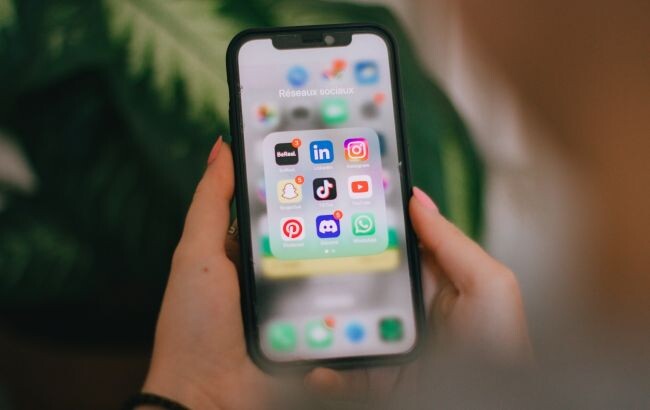
Ви даєте iPhone дитині, другу чи колезі — і хвилюєтесь, щоб ніхто не відкрив ваші фото, повідомлення або банківські додатки? Навіть короткий доступ до смартфона може призвести до витоку даних або зміни важливих налаштувань.
Щоб приховати особисту інформацію на iPhone, використовуйте режим Guided Access, блокування додатків через Face ID та приховування чутливих даних. Ці інструменти допомагають обмежити доступ до фото, переписок і фінансових сервісів.
BestBuyCase понад 10 років допомагає власникам iPhone обирати аксесуари та правильно налаштовувати пристрої. Наші магазини працюють у Запоріжжі та Івано-Франківську, а фахівці добре знають, як захистити смартфон не лише фізично, а й цифрово.
🔥 Рекомендуємо

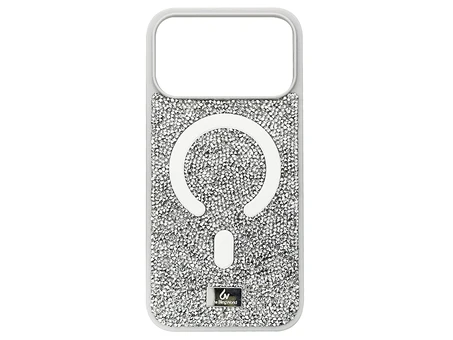
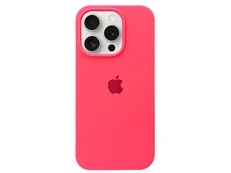
Чому важливо приховувати особисту інформацію на iPhone
iPhone зберігає фото, повідомлення, банківські дані та доступ до хмарних сервісів. Без обмежень сторонні можуть побачити або змінити важливу інформацію.
Які дані найчастіше переглядають сторонні
Зазвичай відкривають галерею, месенджери, контакти та браузер.
Основні ризики при передачі телефону
Дитина може зайти в банківський додаток, знайомий — видалити фото, а колега — прочитати робочі листи.
Які дані можна захистити стандартними засобами iOS
iOS має вбудовані інструменти для захисту без сторонніх програм.
Додатки та доступ до них
Будь-який додаток можна захистити через Face ID або Touch ID.
Фотографії та відео
Особисті фото можна приховати в захищеному альбомі.
Повідомлення, пошта та нотатки
Текст повідомлень можна приховати на екрані блокування.
Банківські та фінансові додатки
Фінансові сервіси варто додатково захистити біометрією.
Як увімкнути режим керованого доступу (Guided Access)
Режим обмежує користувача одним додатком.
Що таке Guided Access
Користувач бачить лише вибраний додаток.
Покрокове налаштування
Функція активується в налаштуваннях iOS.
Де увімкнути функцію
Перейдіть у «Налаштування» → «Універсальний доступ» → «Керований доступ».
Як запустити перед передачею телефону
Тричі натисніть бічну кнопку.
Як вийти з режиму
Знову натисніть кнопку та підтвердіть Face ID.
Як заблокувати та приховати додатки
iOS дозволяє блокувати й приховувати додатки.
Блокування через Face ID / Touch ID
Утримуйте іконку та виберіть «Вимагати Face ID».
Приховування додатків у бібліотеці
Приховані додатки доступні лише через біометрію.
Які додатки не можна приховати
Камера, Контакти та Налаштування залишаються доступними.
Додаткові налаштування приватності iPhone
Невеликі зміни підвищують рівень захисту.
Обмеження доступу до налаштувань
Можна заборонити зміну акаунта та пароля.
Приховування сповіщень
Текст повідомлень не відображається.
Захист екрана блокування
Вимкніть доступ до камери та гаманця.
Корисні поради для щоденної безпеки
Прості звички допомагають захистити дані.
Як безпечно давати телефон дітям
Використовуйте Guided Access і дитячі додатки. Для захисту корпусу підійде чохол для iPhone.
Що зробити перед передачею iPhone іншій людині
Закрийте зайві додатки та активуйте обмеження.
Поширені помилки користувачів
Навіть із захистом часто допускають помилки.
Чому захист не працює
Не встановлений пароль або Face ID.
Що забувають налаштувати
Сповіщення та екран блокування.
Висновок
iPhone має всі інструменти для захисту даних. Використовуйте їх, щоб почуватися спокійно, навіть коли смартфон у чужих руках. А за аксесуарами звертайтесь до BestBuyCase.
❓ Чи можна приховати стандартні додатки iPhone?
Ні, такі додатки як Камера, Контакти та Налаштування не можна повністю приховати або заблокувати.
❓ Чи підходить Guided Access для дітей?
Так, це один із найкращих способів обмежити доступ дитини до інших функцій телефону.
❓ Чи можна захистити фото паролем?
Так, фото можна приховати в окремий альбом із доступом через Face ID.
❓ Чи потрібні сторонні додатки для захисту?
Ні, iOS має вбудовані інструменти для захисту даних.
❓ Чи працює блокування додатків на старих iPhone?
Так, якщо пристрій підтримує Face ID або Touch ID.



