
Новий роутер лежить на столі, а ви листаєте інструкцію з жахом? Або старий перестав роздавати інтернет після чергового відключення світла? Багато хто відкладає це «на потім», боячись залізти в «ці ваші налаштування», але насправді процедура займає 10-15 хвилин і не вимагає технічної освіти.
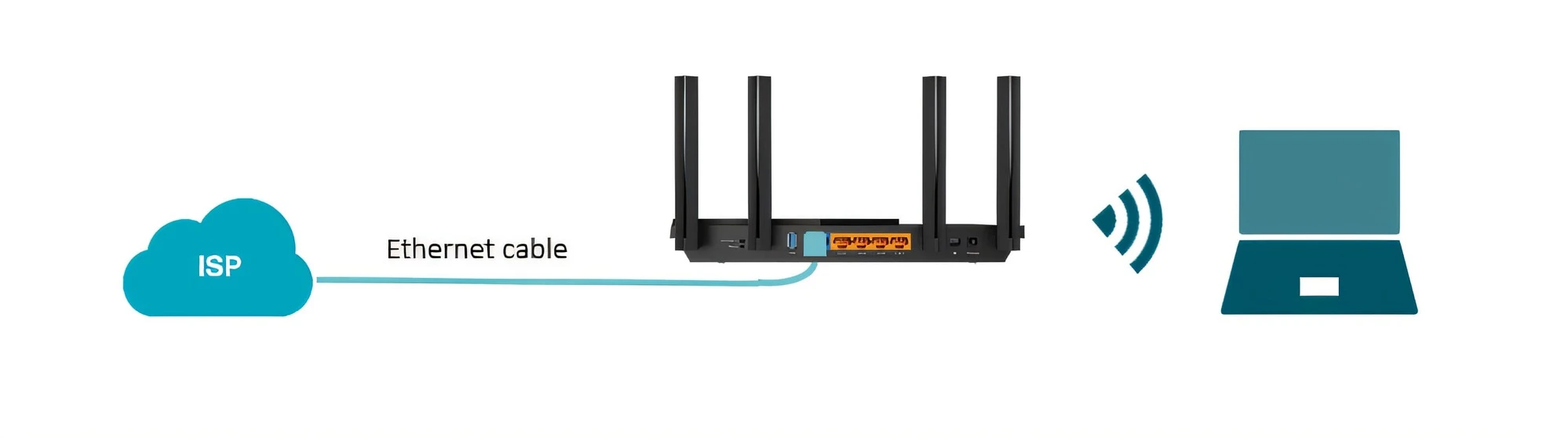
Підключіть кабель провайдера до синього WAN-порту, а комп'ютер — до жовтого LAN. Увімкніть роутер, відкрийте браузер і введіть tplinkwifi.net (або IP з наклейки). Створіть пароль адміністратора, оберіть тип підключення (Dynamic IP для більшості українських провайдерів), задайте назву Wi-Fi та пароль. Перезавантажте пристрій — готово.
Ми в BestBuyCase знаємо, що роутер без стабільного живлення — просто коробка. За 10 років роботи в Запоріжжі, Івано-Франківську та Луцьку ми допомогли тисячам клієнтів підготуватися до блекаутів. Максим Іванченко, наш консультант з резервного живлення, нещодавно виручив клієнтку, яка працює віддалено: підібрав компактний безперебійник та кабель живлення потрібної довжини, щоб інтернет не пропадав при відключеннях. Тепер вона не пропускає дедлайни. Продовжимо налаштування — ви впораєтесь швидше, ніж думаєте.
🔥 Рекомендуємо




Підготовка: що знадобиться до розпакування
Якщо роутер новий — розпаковуйте сміливо. Якщо він «у спадок» від попереднього орендаря — краще скинути налаштування до заводських. На корпусі є кнопка Reset (часто позначена як WPS/Reset). Увімкніть роутер в розетку, зачекайте хвилину, потім затисніть цю кнопку на 5 секунд — індикатори згаснуть і засвітяться знову. Тепер пристрій чистий.
Вам знадобляться дані від інтернет-провайдера. У 90% випадків українські провайдери використовують Dynamic IP — автоматичне отримання адреси. Тоді нічого вводити не треба. Якщо ж у договорі вказано Static IP, PPPoE, PPTP або L2TP — потрібні логін і пароль. Зазвичай їх надруковано на окремому аркуші або в SMS, яке приходило при підключенні.
Підключення «по дротах»
Візьміть кабель, який йде від провайдера, і вставте його у WAN-порт роутера. Він позначений окремо, часто синього кольору і підписаний «Internet» або «WAN». Не переплутайте з LAN-портами — інакше інтернет не з'явиться.
Тепер з'єднайте роутер з комп'ютером. Найнадійніший спосіб — патч-корд у жовтий LAN-порт роутера і в роз'єм ноутбука. Альтернатива — Wi-Fi: заводське ім'я мережі та пароль написані на наклейці знизу корпусу. На моделях вроде Archer C54 є QR-код — відскануйте камерою смартфона, і він сам запропонує підключитися.
Вхід у веб-інтерфейс і перші кроки
Відкрийте браузер і введіть tplinkwifi.net (для TP-Link) або IP-адресу з наклейки (зазвичай 192.168.0.1). Система попросить придумати пароль адміністратора — це не пароль від Wi-Fi, а ключ від «дверей» налаштувань. Запишіть його, бо якщо забудете, доведеться знову тиснути Reset.
Натисніть «Приступимо до роботи». Виберіть часовий пояс «Київ +2». Система запитає тип підключення. Для Dynamic IP просто тисніть «Далі». Для Static IP, PPPoE або PPTP введіть логін і пароль з договору. Якщо провайдер прив'язується до MAC-адреси (рідко, але буває), зателефонуйте в підтримку і назвіть MAC нового роутера — він написаний на наклейці.
Налаштування Wi-Fi мережі
Придумайте назву мережі та пароль. Не залишайте стандартну TP-Link_1234 — сусіди будуть плутатися. Archer C24 і C54 — дводіапазонні роутери. Можна задати однакову назву для 2.4 ГГц і 5 ГГц — пристрій сам підключиться до швидшого діапазону поблизу. Або зробіть різні назви: «Dim_Home_2.4» і «Dim_Home_5» — тоді ви самі обираєте, до чого підключатися. 5 ГГц швидший, але гірше проходить через стіни.
Безпека: WPA3 чи WPA2?
У розділі «Бездротовий режим» виберіть протокол безпеки. WPA3 — найзахищеніший, але деякі старі смартфони його не розуміють. Якщо вдома є техніка старше 2018 року — ставте WPA2/WPA3 Mixed. Ніколи не використовуйте WEP — це як замок від дитячого сейфа, зламується за дві хвилини.
Що робити, коли вимкнули світло
В Україні 2026 року це питання залишається актуальним. Роутер без світла — мертвий, і зв'язок з роботою обривається. Вихід — UPS для роутера. Невеликий безперебійник на 600-800 VA тримає роутер і оптичний термінал 2-4 години. Вибирайте модель без вентилятора, щоб не шумів у квартирі. Максим Іванченко радить одразу запастися кабелем живлення підходящої довжини — часто штатний занадто короткий для зручного розташування UPS.
Тимчасове рішення — Power Bank з виходом 12V, але це костиль для екстрених випадків.
Перевірка роботи та типові помилки
Після налаштування роутер перезавантажиться. Підключіться до нової Wi-Fi мережі і зайдіть на speedtest.net. Швидкість має бути близькою до заявленої у тарифі (мінус 10-15% — норма).
Немає інтернету? Перевірте: чи блимає індикатор WAN на роутері? Якщо ні — кабель провайдера не щільно сидить у роз'ємі. Чи правильно вибрано тип підключення? Спробуйте Dynamic IP, якщо не впевнені. За словами Максима Іванченко, 80% «неробочих» роутерів — це просто нещільно вставлений кабель або невірно обраний протокол у налаштуваннях.
Що робити, якщо я забув пароль від налаштувань роутера?
Затисніть кнопку Reset на корпусі на 5-10 секунд, поки не згаснуть індикатори. Роутер скине всі налаштування до заводських, і ви зможете зайти зі стандартним логіном/паролем із наклейки, а потім створити новий пароль адміністратора.
Чи підійдуть налаштування від старого роутера до нового?
Назву Wi-Fi і пароль можна залишити тими ж, щоб не перепідключати всі пристрої вдома. Але тип підключення до інтернету потрібно налаштовувати заново, так як MAC-адреса нового роутера інша, і провайдер може не пустити в мережу без підтвердження.
Як дізнатися IP-адресу роутера, якщо наклейка стерлася?
На Windows: Панель управління → Центр управління мережами → Підключення → Відомості. Шукайте рядок «Шлюз за замовчуванням IPv4» — це і є адреса роутера. Або спробуйте стандартні 192.168.0.1 чи 192.168.1.1.
Чому інтернет працює по кабелю, але немає Wi-Fi?
Ймовірно, ви вимкнули бездротовий модуль кнопкою на корпусі роутера або не налаштували Wi-Fi при першому запуску. Зайдіть в налаштування через кабель і перевірте розділ «Бездротовий режим» — має стояти галочка «Увімкнути радіомодуль».
Чи потрібен UPS для роутера в квартирі?
Якщо ви працюєте віддалено або користуєтеся інтернет-телебаченням — так. Невеликий UPS на 600 VA коштує недорого, але дозволить завершити дзвінок або відправити файл при відключенні світла. Для ігрових сетапів беріть потужнішу модель.



