
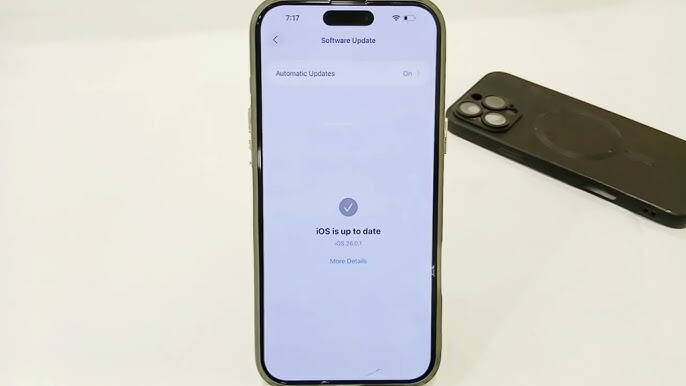
Купили новий iPhone або скинули старий до заводських налаштувань, а iMessage не вмикається? Повідомлення йдуть як платні SMS, хоча співрозмовник теж на iOS, і синіх бульбашок не з'являється. Проблема частіше за все не в поломці, а в неправильній послідовності: iMessage прив'язаний до Apple ID, номера телефону та налаштувань мережі, і якщо щось із цього не синхронізовано, активація зависає.
Для активації iMessage зайдіть у Налаштування → Повідомлення та ввімкніть перемикач iMessage. Переконайтеся, що на пристрої виконано вхід у Apple ID та активовано номер телефону. При першому ввімкненні система надішле SMS на сервери Apple для перевірки — це безкоштовно. Активація займає від кількох секунд до пари хвилин.
Ми в BestBuyCase щодня консультуємо клієнтів, які налаштовують нові iPhone і відразу шукають захист для пристрою. Ганна Мельник, спеціаліст із підбору аксесуарів із шестирічним стажем, нещодавно допомогла клієнту в Івано-Франківську: дівчина оновила iPhone 13 до iOS 18, після скидання не могла ввімкнути iMessage — система вимагала повторної верифікації номера. Після активації вона прийшла до нас за комплектом: підібрали тонкий матовий чохол для iPhone без ковзання в руці та олеофобне захисне скло, тому що телефон постійно лежав у сумці з ключами. Ганна також порадила компактний Power Bank на 10000 мА·г для поїздок, де розетка не завжди доступна. Клієнт пішов із повним комплектом за 15 хвилин. Розберемо активацію по порядку — це простіше, ніж здається.
🔥 Рекомендуємо

Що таке iMessage і чим він відрізняється від звичайних SMS
iMessage — це сервіс миттєвих повідомлень Apple, що працює через інтернет, а не через стільникову мережу. Якщо у вас і у співрозмовника ввімкнено iMessage, повідомлення надсилаються безкоштовно через Wi-Fi або мобільний інтернет і відображаються синіми бульбашками. Звичайні SMS та MMS ідуть через оператора, коштують грошей і показуються зеленими бульбашками.
На відміну від WhatsApp чи Telegram, iMessage не вимагає окремої реєстрації — він працює на рівні системи iOS, iPadOS та macOS. Достатньо увійти в Apple ID, і сервіс активується автоматично. Підтримуються текст, фото, відео, голосові повідомлення, стікери, анімовані ефекти та групові чати до кількох десятків учасників.
Підготовка до активації: що перевірити заздалегідь
Вхід у Apple ID та підключення до інтернету
Перед увімкненням iMessage переконайтеся, що на пристрої виконано вхід у Apple ID. Шлях: Налаштування → [ваше ім'я] угорі екрана. Якщо там написано «Увійти в iPhone», введіть логін і пароль. Без активного Apple ID iMessage працювати не буде. Також знадобиться стабільне підключення до інтернету — Wi-Fi або мобільна мережа з увімкненими даними.
Актуальна версія iOS
На iPhone 11 і старше для коректної роботи iMessage у 2026 році рекомендується iOS 18 або новіше. Застарілі версії можуть не підтримувати нові протоколи шифрування, і активація зависне на етапі верифікації. Перевірте оновлення в Налаштування → Основні → Оновлення ПЗ.
Правильна дата та час
Сюрприз, але це часта причина збоїв. Якщо на iPhone встановлені неправильні дата, час або часовий пояс, сервери Apple відхиляють запит на активацію. Перевірте: Налаштування → Основні → Дата та час → увімкніть «Автоматично».
Покрокова активація iMessage на iPhone
Ввімкнення iMessage в налаштуваннях
Відкрийте програму Налаштування, прокрутіть униз до розділу «Повідомлення» і натисніть на нього. Перемкніть «iMessage» у положення Увімк. — повзунок стане зеленим. Система запропонує зачекати: у цей момент iPhone надсилає службове SMS на британський номер Apple (+44...) для верифікації вашого номера телефону. Це стандартна процедура, вона безкоштовна навіть за вимкненого роумінгу.
Вибір адрес для надсилання та отримання
Одразу після ввімкнення зайдіть у «Надсилання та отримання» в тому самому розділі «Повідомлення». Там ви побачите два варіанти: ваш номер телефону та адресу Apple ID. Рекомендуємо залишити обидва активними — тоді співрозмовники зможуть писати вам і на номер, і на email. Якщо номер телефону відображається сірим і неактивним, зачекайте пару хвилин або перезавантажте iPhone.
Синхронізація з iCloud
У iOS 18 і новіше повідомлення синхронізуються через iCloud, а не зберігаються лише локально. Це зручно при переході на новий iPhone — уся переписка підтягнеться автоматично. Увімкніть: Налаштування → [ваше ім'я] → iCloud → «Повідомлення». Якщо раніше резервне копіювання було вимкнене, первинне завантаження в хмару може зайняти кілька хвилин.
Як увімкнути iMessage на iPad та Mac
Активація на iPad
На iPad процес ідентичний iPhone: Налаштування → Повідомлення → увімкнути iMessage. Головна відмінність — iPad не прив'язаний до номера телефону в тому самому сенсі, тому для надсилання повідомлень використовується лише Apple ID. У розділі «Надсилання та отримання» оберіть email, із якого хочете писати. Якщо у вас є iPhone з тим самим обліковим записом, iPad автоматично отримає доступ до номера телефону для надсилання повідомлень.
Налаштування на Mac
На Mac відкрийте програму «Повідомлення» → Налаштування → Облікові записи → iMessage. Увійдіть у той самий Apple ID, що й на iPhone, і поставте галочку «Увімкнути цей обліковий запис». Через кілька хвилин на Mac з'явиться вся актуальна переписка. Переконайтеся, що на Mac встановлена остання версія macOS — старі збірки можуть не підтримувати наскрізне шифрування.
Що робити, якщо iMessage не активується
Очікування та перезавантаження
Якщо після ввімкнення iMessage повзунок активний, але сині бульбашки не з'являються, зачекайте до 24 годин. Іноді сервери Apple перевантажені, особливо після масових оновлень iOS. Перезавантаження iPhone прискорює процес: затисніть бічну кнопку та кнопку гучності, вимкніть пристрій і ввімкніть знову.
Перевірка номера телефону
iMessage вимагає, щоб SIM-карта була активна та номер коректно визначався оператором. Якщо ви нещодавно змінили SIM або перенесли номер, зачекайте, поки оператор завершить перенесення. Перевірте, що в Налаштування → Повідомлення → Надсилання та отримання ваш номер відображається без помилок.
Скидання мережевих налаштувань
Крайній, але ефективний спосіб: Налаштування → Основні → Перенесення або скидання iPhone → Скинути → Скинути мережеві налаштування. Після цього паролі Wi-Fi зітруться, але iMessage часто активується з першої спроби. Як радить Ганна Мельник, робіть це лише якщо попередні кроки не спрацювали — у 90% випадків допомагає просте перезавантаження.
Важливі налаштування iMessage для щоденного використання
Надсилання як SMS за недоступності iMessage
У розділі Налаштування → Повідомлення є перемикач «Надіслати як SMS». Якщо він увімкнений, iPhone автоматично надішле звичайне платне SMS, коли у співрозмовника немає інтернету або iMessage вимкнено. Для економії рекомендуємо вимкнути цю опцію, якщо ви часто спілкуєтеся з користувачами Android або за кордоном.
Групові чати та згадки
У iOS 18 групові чати iMessage підтримують згадки (@ім'я), відповіді на конкретне повідомлення та нитки. Це зручно для роботи та планування. Якщо в групі є хоча б один користувач Android, чат автоматично перетворюється на MMS-групу із зеленими бульбашками.
Аксесуари для комфортного використання iPhone з iMessage
Після активації iMessage iPhone стає основним каналом зв'язку, а отже, він має бути захищений і завжди заряджений. У каталозі BestBuyCase є все необхідне.
Захист екрана та корпусу
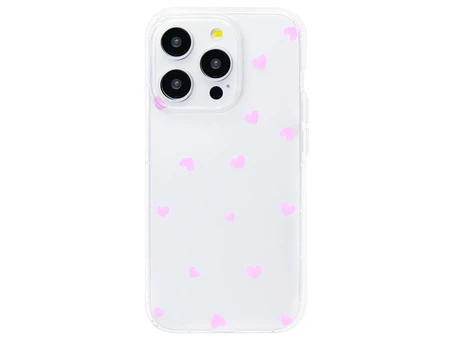
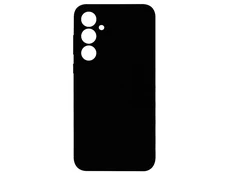
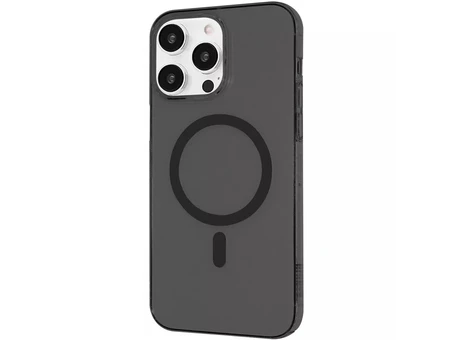
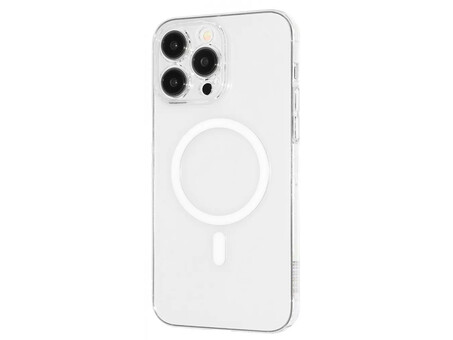
Активні переписки означають постійний набір тексту та прокручування екрана. Без захисного скла на дисплеї швидко з'являться мікроцарапини від нігтів і піску в кишені. Для iPhone рекомендуємо олеофобне скло 9H — воно не збирає відбитки і витримує падіння з висоти до метра. У парі з ним іде легкий силіконовий або матовий чохол, який не ковзає в руці під час набору.
Power Bank та кабелі для автономності
iMessage працює лише за активного інтернету, а він розходує батарею. Якщо ви багато пишете в дорозі, Power Bank на 10000–20000 мА·г позбавить від пошуку розетки. Не забудьте й про кабель з підтримкою швидкої зарядки — оригінальні шнури з комплекту зношуються за півроку активного використання.
Навушники та автотримачі
Голосові повідомлення в iMessage зручно слухати в Bluetooth-навушниках — вони не заважають оточуючим. Для водіїв корисний автотримач із бездротовою зарядкою: телефон на виду, а батарея підживлюється між поїздками.
Часті питання
Чому iMessage не активується після ввімкнення
Найчастіше причина в неправильній даті та часі, відсутності входу в Apple ID або проблемах із мережею оператора. Перевірте налаштування в Налаштування → Основні → Дата та час → Автоматично, а також переконайтеся, що SIM-карта активна.
Чи можна використовувати iMessage без SIM-карти
Так, на iPad та Mac iMessage працює лише через Apple ID та Wi-Fi. На iPhone для первинної активації потрібна SIM-карта для верифікації номера, але після цього повідомлення можна надсилати й через email за наявності інтернету.
Скільки коштує активація та використання iMessage
Активація та використання iMessage повністю безкоштовні. Потрібне лише підключення до інтернету через Wi-Fi або мобільну мережу. Службове SMS на сервер Apple під час активації також безкоштовне.
Як вимкнути надсилання SMS якщо iMessage недоступний
Зайдіть у Налаштування → Повідомлення та вимкніть перемикач «Надіслати як SMS». Тоді iPhone не надсилатиме автоматично платні SMS, коли у співрозмовника немає інтернету або iMessage вимкнено.
Де купити чохол та скло для iPhone після налаштування iMessage
У каталозі BestBuyCase є чохли, захисні скла, Power Bank та кабелі для iPhone, iPad та інших пристроїв Apple. Замовлення відправляємо по всій Україні, а в магазинах Запоріжжя, Івано-Франківська та Луцька можна приміряти аксесуар перед купівлею.
Активація iMessage — це базове налаштування, яке займає менше хвилини за правильної підготовки. Головне: увійти в Apple ID, увімкнути перемикач у налаштуваннях і дочекатися верифікації номера. Після цього ваш iPhone готовий до безкоштовних повідомлень через інтернет. А для захисту пристрою завітайте в BestBuyCase — у нас є чохли, скла, Power Bank і все, що потрібно для комфортної роботи гаджета.



