
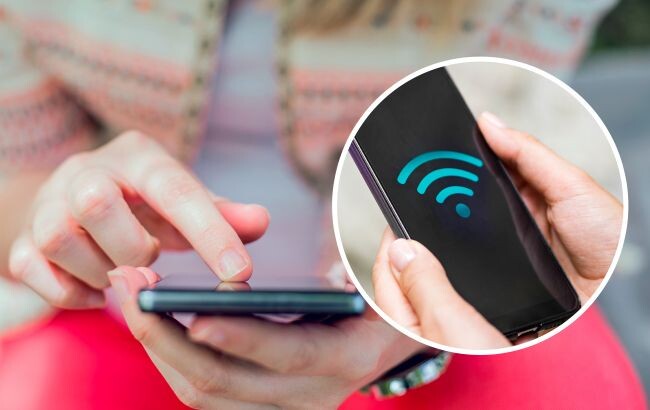
Вы пришли в гости, а хозяин забыл пароль от своего Wi-Fi? Или сами настраивали роутер год назад и теперь не можете вспомнить комбинацию для подключения нового планшета? Ситуация знакома каждому: пароль записан где-то на клочке бумаги, который давно потерялся, или был изменен со стандартного на что-то «более надежное», что теперь невозможно угадать.
Посмотреть сохраненный пароль от Wi-Fi можно прямо на телефоне через системные настройки (если у вас iOS 16+ или Android 10+), отсканировав QR-код сети, или зайдя в админ-панель роутера через браузер. Для iPhone достаточно открыть «Настройки» → «Wi-Fi» → нажать на имя сети и выбрать «Пароль», для Android — создать QR-код сети и прочитать пароль под ним. Если телефон старый, поможет вход в роутер по адресу 192.168.0.1 с логином и паролем admin.
BestBuyCase — сеть магазинов мобильных аксессуаров с 18 локациями в Запорожье и Ивано-Франковске. Мы знаем, как важно оставаться на связи, особенно когда нужно срочно узнать пароль от сети в кафе или торговом центре. Недавно к нам обратилась клиентка, которая разрядила телефон, пытаясь подобрать пароль к гостевому Wi-Fi в ТРЦ «City Mall». Игорь Шевченко, консультант BestBuyCase с 5-летним опытом, помог ей подобрать компактный Power Bank на 10000 мАч и прочный ремешок-держатель, чтобы она могла удобно держать устройство при сканировании QR-кодов сетей. Теперь она всегда может проверить пароль, не беспокоясь о заряде. Давайте разберем все способы восстановления паролей Wi-Fi на ваших устройствах.
🔥 Рекомендуем




Почему мы забываем пароли от Wi-Fi и где их искать в первую очередь
Современные смартфоны автоматически запоминают сети, к которым подключаются, и через неделю мы уже не помним, какой набор символов вводили при первой настройке. Большинство пользователей меняют стандартный пароль роутера на случайный набор букв и цифр «для безопасности», а потом сами же теряют эту информацию.
Быстрый способ: перевернуть роутер
Самый простой способ узнать пароль — посмотреть на наклейку на нижней части маршрутизатора. Там указаны заводские имя сети (SSID) и пароль (Wi-Fi Key, PIN или Password). Если вы не меняли стандартные настройки при установке, эти данные подойдут. Также логин и пароль могут быть указаны на коробке от устройства или в договоре с провайдером, если роутер предоставлялся им.
Как посмотреть пароль от Wi-Fi на iPhone
Apple добавила функцию просмотра сохраненных паролей относительно недавно, поэтому способ зависит от версии iOS на вашем устройстве.
Для iOS 16 и новее: прямой просмотр в настройках
Откройте приложение «Настройки», перейдите в раздел «Wi-Fi» и нажмите на название сети, к которой вы сейчас подключены (отмечена галочкой). На экране появится поле «Пароль» — нажмите на него, пройдите аутентификацию через Face ID, Touch ID или код доступа, и пароль отобразится в открытом виде. Его можно скопировать или просто запомнить.
Для старых версий iOS: через админ-панель роутера
Если у вас iOS 15 или старше, придется зайти в настройки маршрутизатора. Откройте «Настройки» → «Wi-Fi», нажмите на значок «i» рядом с названием сети, найдите поле «Маршрутизатор» и скопируйте IP-адрес (обычно 192.168.0.1 или 192.168.1.1). Вставьте его в адресную строку Safari, введите логин и пароль (по умолчанию часто admin/admin), найдите раздел «Беспроводная сеть» или «Wi-Fi», где отобразится текущий пароль.
Как узнать пароль от вайфая на Android
Android-смартфоны предлагают несколько способов просмотра сохраненных паролей, причем начиная с версии 10 система позволяет делиться сетью через QR-код, что значительно упрощает задачу.
Способ для Android 10 и новее: QR-код с паролем
Зайдите в «Настройки» → «Сеть и Интернет» → «Wi-Fi» (на некоторых моделях Samsung путь может отличаться: «Подключения» → «Wi-Fi»). Нажмите на название текущей сети, затем выберите «Поделиться» или «QR-код». Система попросит подтвердить личность отпечатком пальца, лицом или PIN-кодом. После этого на экране появится QR-код для подключения других устройств, а прямо под ним будет написан пароль сети в текстовом виде.
Через админ-панель роутера (универсальный метод)
Если QR-код недоступен или вы хотите изменить пароль, откройте любой браузер на телефоне и введите адрес 192.168.0.1 или 192.168.1.1 (точный адрес указан на наклейке роутера). На странице авторизации введите логин и пароль администратора (часто admin/admin, если вы их не меняли). Перейдите в раздел «Wireless», «Wi-Fi» или «Беспроводная сеть», найдите поле «Wireless Key» или «Пароль сети» — там будет отображен текущий пароль, который можно скопировать или изменить.
Программы для восстановления паролей: стоит ли рисковать
В интернете можно найти приложения вроде WirelessKeyView для Windows или различные «взломщики Wi-Fi» для Android. Однако использование такого ПО сопряжено с рисками: большинство подобных программ требуют root-прав на Android, что лишает гарантии на устройство и создает угрозу безопасности. Кроме того, многие из них содержат вредоносный код или рекламное ПО. Как говорит Игорь Шевченко, «лучше потратить 5 минут на поиск пароля стандартными способами, чем потом тратить деньги на ремонт телефона после неудачной попытки получить root-доступ». Если вам нужно подключить новое устройство, проще использовать кабель USB для передачи настроек или попросить владельца сети поделиться паролем через функцию «Поделиться Wi-Fi».
Где найти бесплатный Wi-Fi без пароля
Если узнать пароль домашней сети не удалось, а интернет нужен срочно, можно воспользоваться открытыми точками доступа. Бесплатный Wi-Fi обычно доступен в кафе, ресторанах, торговых центрах, библиотеках, аэропортах и на вокзалах. Некоторые города предоставляют бесплатный доступ на центральных площадях и в парках.
Безопасность публичных сетей и необходимые аксессуары
Подключаясь к открытому Wi-Fi, помните о безопасности: не вводите данные банковских карт и пароли от важных аккаунтов, так как такие сети легко перехватываются мошенниками. Используйте VPN для шифрования трафика. Также в общественных местах важно следить за зарядом телефона — неожиданное отключение в незнакомом районе создаст проблемы. Рекомендуем всегда носить с собой Power Bank и защищать экран телефона качественным стеклом, чтобы при случайном падении в кафе не повредить устройство. Для автомобилистов, которые часто ищут сети на парковках, полезен автодержатель с зарядкой — он позволит быстро проверить доступные сети, не отвлекаясь от дороги.
Что делать, если ничего не помогло
Если вы не можете найти пароль ни на роутере, ни в настройках телефона, остается только сбросить маршрутизатор к заводским настройкам. Найдите на задней панели кнопку Reset (часто утопленную в корпус), нажмите ее скрепкой и удерживайте 10-15 секунд. После перезагрузки роутер вернется к стандартным настройкам, и пароль снова станет таким, как указан на наклейке снизу. Однако учтите, что вам придется настраивать подключение к интернету заново.
Ответы на популярные вопросы
Можно ли узнать пароль от Wi-Fi на iPhone без jailbreak?
Да, начиная с iOS 16 Apple добавила функцию просмотра паролей в стандартных настройках. Для более старых версий можно зайти в админ-панель роутера через Safari, не требуется никакого взлома системы.
Почему на Android нет кнопки "Поделиться" сетью?
Функция появилась только в Android 10. На старых версиях системы нужно заходить в настройки роутера через браузер по адресу 192.168.0.1 или использовать приложение производителя роутера, если оно есть.
Безопасно ли использовать приложения для взлома Wi-Fi?
Нет, такие программы часто содержат вирусы и требуют root-прав, что лишает гарантии на телефон. Кроме того, взлом чужих сетей является уголовным преступлением. Лучше использовать легальные способы: посмотреть пароль в настройках роутера или попросить у владельца сети.
Что делать, если адрес 192.168.0.1 не открывается?
Попробуйте адрес 192.168.1.1 или посмотрите правильный IP на наклейке роутера. Убедитесь, что телефон подключен к этому роутеру по Wi-Fi. Если не помогает, сбросьте роутер к заводским настройкам кнопкой Reset.
Какой Power Bank лучше взять для поиска Wi-Fi в городе?
Для целого дня работы рекомендуем Power Bank емкостью 10000-20000 мАч с поддержкой быстрой зарядки. В BestBuyCase доступны модели с Type-C и USB портами, подходящие для iPhone и Android. Также полезен чехол с кольцом-держателем для удобства при сканировании QR-кодов.
Выводы: как не терять пароли от Wi-Fi
Современные смартфоны делают процесс восстановления паролей максимально простым — используйте встроенные функции iOS 16+ и Android 10+ для просмотра сохраненных сетей или обмена ими через QR-код. Если система телефона устарела, всегда поможет вход в админ-панель роутера. Главное — не прибегайте к сомнительным приложениям, требующим root-прав, и берегите заряд телефона при поиске сетей в общественных местах. В BestBuyCase вы найдете все необходимое для комфортного использования мобильных устройств: от кабелей и внешних аккумуляторов до защитных стекол, которые сохранят экран целым при неудачном падении в поисках пароля от кафейного Wi-Fi.



