
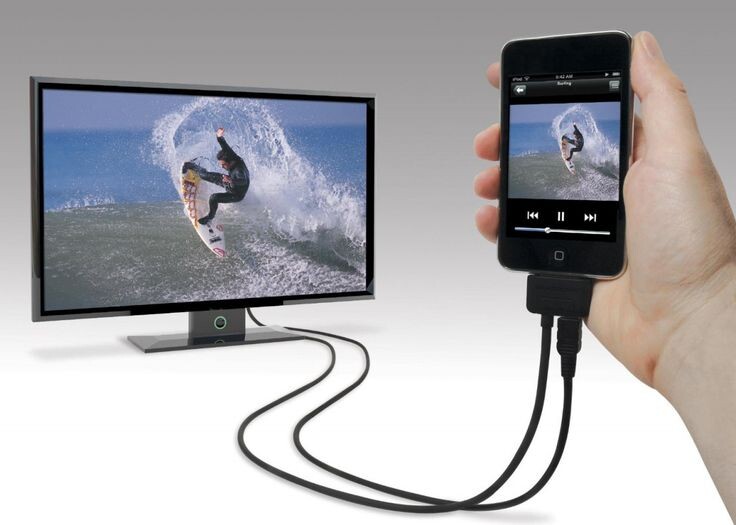
Нужно срочно показать презентацию клиенту, а ноутбук остался дома? Хочется посмотреть фильм с телефона на большом экране, но размытая картинка через беспроводную передачу раздражает? Современные смартфоны способны заменить компьютер во многих задачах, но маленький экран ограничивает возможности — на нем неудобно работать с таблицами, проводить видеоконференции или устраивать семейный просмотр фото.
Подключить телефон к монитору можно тремя способами: беспроводное соединение через Miracast (Android) или AirPlay (iPhone), проводное через USB-C/Lightning с адаптером HDMI, или специальные режимы вроде Samsung DeX. Выбор метода зависит от модели телефона и наличия разъемов на мониторе. Настройка занимает 3-5 минут и не требует специальных программ, кроме редких случаев с USB-подключением.
BestBuyCase — сеть из 18 магазинов мобильных аксессуаров в Запорожье и Ивано-Франковске с десятилетним опытом. Мы ежедневно помогаем клиентам не только с чехлами и стеклами, но и с подбором адаптеров для подключения гаджетов к внешним дисплеям. Как рассказывает Марина Ткаченко, старший консультант с семилетним стажем, недавно к ним обратился предприниматель, которому нужно было провести презентацию с планшета на монитор в переговорной. Вместе они подобрали кабель USB-C to HDMI и док-станцию с дополнительными портами USB — так он получил рабочее место без ноутбука, а телефон остался на зарядке во время доклада. Давайте разберем все способы подключения подробно.
🔥 Рекомендуем

Беспроводное подключение: Miracast, DeX и AirPlay
Беспроводные технологии избавляют от запутанных проводов, но требуют совместимости оборудования. Smart-мониторы с Wi-Fi модулем подключаются напрямую, для обычных дисплеев понадобятся адаптеры.
Miracast для Android-смартфонов
Miracast — это стандарт зеркального отображения экрана, встроенный в большинство Android-устройств. Он передает картинку напрямую без роутера, используя Wi-Fi Direct.
Чтобы проверить наличие функции, откройте «Настройки» → «Подключения» → «Miracast» (на Huawei это MirrorShare, на Sony — Screen Mirroring). На Smart-мониторе включите прием сигнала в разделе «Сеть» или «Screen Share». Если монитор не поддерживает Miracast, купите беспроводной адаптер (MiraScreen, Xiaomi Mi TV Stick), который вставляется в HDMI-порт дисплея.
Для подключения к компьютеру на Windows 10/11 откройте «Параметры» → «Система» → «Проецирование на этот ПК» и включите функцию. Убедитесь, что телефон и компьютер находятся в одной Wi-Fi сети, выберите компьютер в списке доступных устройств на смартфоне и подтвердите соединение PIN-кодом.
Samsung DeX: телефон как компьютер
Технология DeX доступна на флагманах Samsung начиная с Galaxy S8 и Note 8, а также на планшетах от Tab S4. Она превращает смартфон в полноценное рабочее место с рабочим столом, поддержкой окон и управлением через мышь и клавиатуру.
На Smart-мониторах Samsung DeX работает по Wi-Fi: откройте «Шторку» → «DeX» → «DeX для ТВ», выберите монитор из списка. Для обычных дисплеев понадобится док-станция DeX Pad или USB-C хаб с выходом HDMI. Подключите к станции монитор, мышь и клавиатуру, установите телефон — рабочий стол появится автоматически. Единственное ограничение: максимальное разрешение FullHD независимо от возможностей монитора.
AirPlay для iPhone и iPad
Пользователи Apple могут выводить изображение только через технологию AirPlay. Она доступна на Smart-мониторах LG и Samsung, либо через фирменный медиаплеер Apple TV.
Для трансляции видео откройте ролик на iPhone, нажмите значок AirPlay и выберите монитор — при этом можно пользоваться другими приложениями. Для зеркального отображения всего экрана откройте «Пункт управления» (свайп сверху вниз), нажмите «Дублирование экрана» и выберите устройство. Введите PIN-код, если он появится на мониторе.
Проводное подключение: стабильность и качество
Проводное соединение обеспечивает минимальную задержку сигнала и максимальное качество картинки — важно для игр и редактирования видео. Однако здесь есть нюансы с совместимостью разъемов.
HDMI и MHL: прямое подключение
Единственный способ подключить телефон напрямую к монитору без компьютера — использовать кабель или адаптер с выходом HDMI. Но работает это не со всеми смартфонами: iPhone и iPad поддерживают вывод через Lightning to HDMI, а вот Android-устройства должны иметь поддержку MHL (Mobile High-Definition Link) или альтернативный режим DisplayPort через USB-C.
Проверить поддержку MHL можно через приложение MHL Checker, но лучше уточнить характеристики на сайте производителя. Если телефон поддерживает технологию, достаточно купить кабель HDMI с подходящим разъемом (micro-USB, USB-C или Lightning) — изображение появится автоматически без настроек. Не экономьте на кабеле: дешевые адаптеры часто вызывают рассинхронизацию звука и видео.
USB-подключение через компьютер
Если прямое HDMI-соединение невозможно, можно транслировать экран на монитор через компьютер программой Vysor или Scrcpy. Для Android необходимо включить «Отладку по USB» в «Настройках разработчика» (быстро нажмите 7 раз на «Номер сборки» в разделе «О телефоне», чтобы активировать меню разработчика).
Подключите телефон к компьютеру кабелем USB, запустите Vysor, установите сопутствующее приложение на телефон и нажмите «View». Бесплатная версия ограничивает качество и добавляет водяные знаки, для полноэкранного режима нужна подписка. Для iOS процесс сложнее и требует iTunes, но функциональность аналогична.
Какие аксессуары понадобятся для подключения
В зависимости от выбранного способа вам потребуются разные аксессуары:
- Адаптеры и кабели. Для iPhone — Lightning to HDMI или Apple TV. Для Android — USB-C to HDMI (если поддерживает DisplayPort) или беспроводной адаптер Miracast. Качественные кабели с позолоченными контактами обеспечивают стабильную передачу без помех;
- Док-станции и хабы. Для режима DeX или рабочего стола на iPad полезны док-станции с портами USB для клавиатуры, мыши и флешек;
- Зарядные устройства. При проводном подключении через HDMI телефон не заряжается автоматически — понадобится адаптер питания или Power Bank для длительной работы;
- Защита экрана. При частом подключении/отключении кабелей телефон рискует упасть со стола — защитное стекло и чехол с выступающими бортами спасут от трещин.
Марина Ткаченко советует при покупке адаптера сразу проверять наличие дополнительного питания: «Клиенты часто жалуются, что при подключении через дешевый переходник телефон быстро разряжается или греется. Качественный адаптер с поддержкой Power Delivery позволяет одновременно выводить картинку и заряжать устройство».
Ответы на частые вопросы
Можно ли подключить любой телефон к монитору через HDMI?
Нет, не все Android-смартфоны поддерживают вывод видео через HDMI. iPhone и iPad работают с адаптерами Lightning to HDMI. Для Android нужна поддержка MHL или альтернативный режим DisplayPort через USB-C. Проверьте совместимость через приложение MHL Checker или характеристики на сайте производителя.
Почему нет звука при подключении телефона к монитору?
Многие мониторы не имеют встроенных динамиков. Подключите внешние колонки или наушники к аудиовыходу монитора (если есть), либо используйте Bluetooth-наушники, подключенные к телефону. При использовании адаптеров убедитесь, что они поддерживают передачу аудиосигнала.
Работает ли Samsung DeX на всех смартфонах Samsung?
Нет, DeX поддерживается только флагманскими моделями начиная с Galaxy S8, Note 8 и планшетами от Tab S4. Бюджетные серии A и M не имеют этой функции. Проверить наличие DeX можно в настройках раздела «Дополнительные функции».
Нужен ли Wi-Fi роутер для Miracast?
Нет, Miracast использует технологию Wi-Fi Direct для прямого соединения между телефоном и монитором/адаптером без роутера. Однако при трансляции через компьютер на Windows оба устройства должны быть подключены к одной сети Wi-Fi.
Подключение телефона к монитору открывает новые возможности для работы и развлечений — от мобильного офиса до домашнего кинотеатра. Главное — правильно подобрать аксессуары под модель вашего устройства и не экономить на кабелях, чтобы избежать потери качества сигнала. Если сомневаетесь в совместимости, лучше проконсультироваться со специалистом перед покупкой адаптера.



