
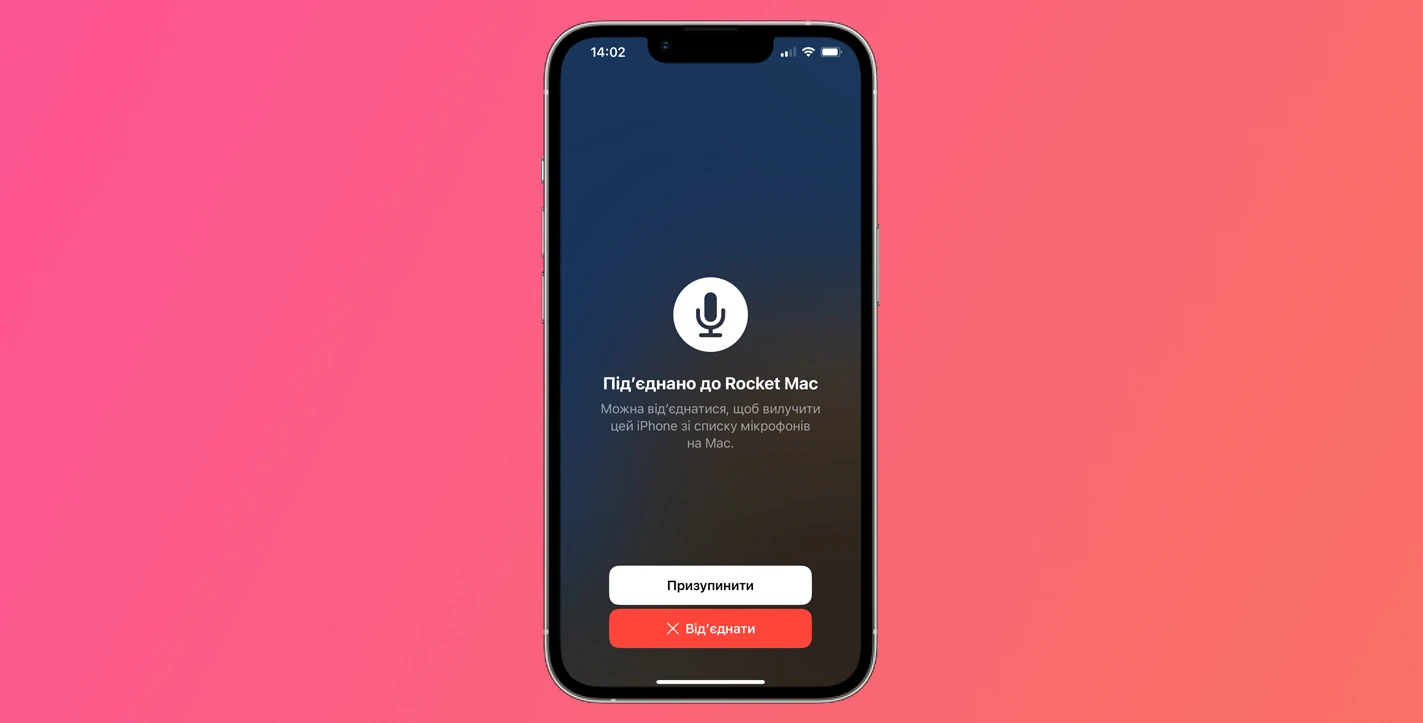
Проводите важные звонки, записываете подкасты или участвуете в онлайн-конференциях, но встроенный микрофон Mac звучит посредственно? Многие сталкиваются с проблемой низкого качества звука при использовании ноутбука Apple.
Функция «Непрерывная камера» (Continuity Camera) позволяет использовать iPhone как высококачественный микрофон для Mac. При подключении звук передаётся в реальном времени без проводов, с отличной шумоизоляцией и качеством записи — идеально для Zoom, FaceTime, GarageBand и других приложений.
BestBuyCase — ваш надёжный магазин мобильных аксесуаров с более чем 10-летним опытом и магазинами в Запоріжжі, Івано-Франківську та Луцьку. Мы помогаем клиентам максимально раскрывать возможности техники Apple. Как рассказывает Олександр Коваленко, консультант BestBuyCase, недавно мы помогли клиенту подобрать удобный держатель для iPhone и качественные Bluetooth-наушники, чтобы комфортно использовать смартфон как микрофон и веб-камеру во время записи подкастов. Теперь давайте разберёмся подробнее, будет интересно.
🔥 Рекомендуем
Как подключить iPhone как микрофон к Mac
Убедитесь, что на iPhone установлена iOS 16 или новее, а на Mac — macOS Ventura или выше. Оба устройства должны быть подключены к одной учётной записи Apple ID и находиться рядом (Bluetooth и Wi-Fi включены).
На Mac перейдите в «Системные настройки» → «Звук» → вкладка «Вход». В списке источников выберите ваш iPhone с пометкой «Непрерывная камера». На iPhone прозвучит сигнал и появится экран управления подключением.
Преимущества использования iPhone в качестве микрофона
Микрофоны iPhone значительно лучше, чем встроенные в MacBook. Вы получаете чистый звук, эффективное шумоподавление и возможность говорить на расстоянии. Функция работает даже без использования камеры — только аудио.
Это особенно удобно для стримеров, подкастеров и тех, кто часто проводит деловые встречи.
Полезные аксессуары для комфортной работы
Для стабильной работы функции рекомендуем надёжный держатель для iPhone, чтобы смартфон был удобно зафиксирован рядом с Mac. Также пригодятся Bluetooth-наушники для мониторинга звука.
Не забудьте о защите: качественное защитное стекло и чехол помогут сохранить iPhone в идеальном состоянии при частом использовании.
Возможные проблемы и их решение
Если iPhone не появляется в списке входов — перезагрузите оба устройства, убедитесь в актуальности системы и близком расположении. Функция может временно отключаться при низком заряде батареи iPhone.
По словам нашего специалиста, для длительных звонков и записи лучше иметь под рукой мощный Power Bank.
Как использовать iPhone как микрофон для Mac?
В Системных настройках Mac выберите «Звук» → «Вход» и подключите iPhone через функцию «Непрерывная камера».
Какая версия iOS и macOS нужна?
iOS 16 или новее на iPhone и macOS Ventura или выше на Mac. Оба устройства должны быть с одним Apple ID.
Можно ли использовать только микрофон без камеры?
Да, функция позволяет передавать только звук, без видео.
Какие аксессуары нужны для удобства?
Держатель для iPhone, Bluetooth-наушники и Power Bank для длительной работы.
Работает ли функция в Zoom и FaceTime?
Да, iPhone как микрофон совместим со всеми популярными приложениями для звонков и записи.
Нужны аксессуары, чтобы комфортно использовать iPhone с Mac? Наши консультанты помогут подобрать оптимальный набор.



