
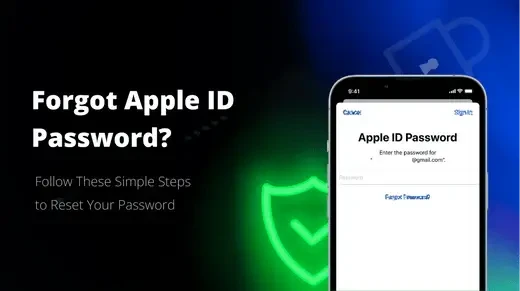
Забыли пароль от Apple ID и теперь не можете скачать приложение, открыть iCloud или разблокировать iPhone? Ситуация знакома многим: пароль создавали год назад, записали куда-то «на потом», а теперь телефон требует подтверждения при каждом обновлении. Без доступа к Apple ID смартфон превращается в дорогой кирпич — не работает App Store, не синхронизируются фото, не восстанавливаются покупки.
Чтобы восстановить пароль Apple ID, зайдите на iforgot.apple.com, введите адрес почты, привязанный к аккаунту, и следуйте инструкциям. Если есть доступ к доверенному iPhone или Mac, сброс займет пару минут. Если нет — используйте режим восстановления через Finder на Mac или iTunes на Windows, но учтите: этот способ сотрет все данные с устройства.
Мы в BestBuyCase ежедневно консультируем клиентов, которые восстанавливают доступ к своим гаджетам и сразу ищут надежную защиту. Анна Мельник, специалист по подбору аксессуаров с шестилетним стажем, недавно помогла клиенту в Запорожье: мужчина купил б/у iPhone 14, а предыдущий владелец забыл выйти из Apple ID. Телефон был заблокирован, и новый владелец не мог установить свои приложения. После сброса через recovery mode он пришел к нам за комплектом — подобрали матовый чехол для iPhone с усиленными углами и олеофобное защитное стекло, потому что телефон постоянно падал в машине. Анна также посоветовала Power Bank на 10000 мА·ч для поездок на работу, где розетка не всегда под рукой. Клиент ушел с полным комплектом за 20 минут. Давайте разберем восстановление пароля по порядку — паниковать не нужно.
🔥 Рекомендуем

Что такое Apple ID и почему без него никуда
Apple ID — это единая учетная запись для всех сервисов Apple: App Store, iCloud, Apple Music, iMessage и FaceTime. Она привязана к email-адресу и защищена паролем плюс двухфакторной аутентификацией. Если пароль утерян, вы теряете доступ не только к покупкам, но и к резервным копиям в облаке, синхронизации контактов и даже к функции «Найти iPhone».
В 2026 году Apple активно переходит на термин «Apple Account», но процедура восстановления осталась прежней. Главное отличие современных версий iOS — акцент на безопасность: система не даст сбросить пароль без подтверждения через доверенное устройство или номер телефона. Это защищает от мошенников, но усложняет жизнь тем, кто действительно забыл данные.
Способ 1: Сброс пароля через iforgot.apple.com
Самый простой и безопасный путь — официальный сайт восстановления Apple. Он работает с любого устройства: компьютера, Android-смартфона или чужого iPhone.
Пошаговая инструкция
Откройте браузер и перейдите на iforgot.apple.com. Введите адрес электронной почты, который используется как Apple ID, и символы с картинки для проверки. Нажмите «Продолжить». Система предложит ввести номер телефона, привязанный к аккаунту. После подтверждения выберите способ сброса: через другое устройство или через проверенный номер телефона.
Если рядом есть iPhone, iPad или Mac, на котором выполнен вход в тот же Apple ID, выберите «Сбросить с другого устройства». На доверенном гаджете появится уведомление — нажмите «Разрешить» и следуйте инструкциям. Новый пароль можно ввести сразу, и он синхронизируется на всех устройствах в течение минуты.
Если нет доступа к доверенному устройству
Выбирайте «Использовать проверенный номер телефона». На привязанный номер придет SMS с кодом подтверждения. Введите его на сайте, подтвердите данные учетной записи — обычно это дата рождения или последние цифры привязанной карты. После проверки придет ссылка для сброса пароля на email или в SMS. Создайте новый пароль: минимум 8 символов, заглавная и строчная буква, цифра, без пробелов и трех одинаковых символов подряд.
Способ 2: Сброс через настройки на доверенном iPhone или iPad
Если у вас под рукой есть второе устройство Apple с тем же Apple ID, восстановление проще, чем через сайт.
Путь через Настройки
На работающем iPhone или iPad зайдите в Настройки → [ваше имя] → Пароль и безопасность → Изменить пароль. Система запросит код блокировки этого устройства — введите его, и сразу откроется поле для нового пароля Apple ID. Этот метод работает только если на устройстве активирована двухфакторная аутентификация и оно разблокировано.
Через приложение Apple Support
Скачайте приложение Apple Support из App Store на чужом iPhone (если свой заблокирован). В разделе «Пароли и безопасность» выберите «Сбросить Apple ID пароль». Система проведет через те же шаги, что и на сайте, но интерфейс удобнее для мобильного экрана. Анна Мельник отмечает: клиенты часто путаются в браузере на маленьком экране, а нативное приложение решает эту проблему.
Способ 3: Режим восстановления, если забыт и пароль устройства
Самый сложный сценарий — вы забыли не только Apple ID, но и код блокировки iPhone. Тогда стандартные методы не работают, и приходится использовать recovery mode (режим восстановления). Важно: этот способ сотрет все данные с телефона и вернет его к заводским настройкам.
Как войти в recovery mode на современных iPhone
На iPhone 8 и новее зажмите и быстро отпустите кнопку увеличения громкости, затем кнопку уменьшения громкости. После этого зажмите боковую кнопку и держите, пока на экране не появится логотип режима восстановления — кабель и компьютер. На iPhone 7 и 7 Plus зажмите одновременно боковую кнопку и кнопку уменьшения громкости. На iPhone 6s и старше — кнопку «Домой» и верхнюю (или боковую) кнопку питания.
Восстановление через Finder или iTunes
Подключите iPhone к компьютеру кабелем. На Mac с macOS Catalina и новее откройте Finder, на Windows или старых Mac — iTunes. Программа распознает устройство в режиме восстановления и предложит «Восстановить» или «Обновить». Выберите «Восстановить» — система загрузит свежую прошивку iOS и установит ее с нуля. Процесс занимает 15–30 минут в зависимости от скорости интернета.
После восстановления iPhone включится как новый. Настройте его, войдите в свой Apple ID с новым паролем и восстановите данные из резервной копии iCloud или компьютера, если она есть. Если резервной копии нет — фото, контакты и сообщения утеряны безвозвратно. Как советует Анна Мельник, настраивайте автоматическое резервное копирование в iCloud сразу после восстановления: Настройки → [ваше имя] → iCloud → Резервное копирование iPhone → Включить.
Что делать, если не помните ни email, ни номер
Самый запущенный случай — утерян доступ ко всем каналам восстановления. Не отчаивайтесь, но готовьтесь к тому, что процесс затянется.
Восстановление через службу поддержки Apple
На iforgot.apple.com есть ссылка «Если вы забыли Apple ID». Введите имя, фамилию и запасной email, который могли указывать при регистрации. Если данные совпадут, Apple пришлет идентификатор на почту. Далее — стандартная процедура сброса пароля. Если данные не совпадают, остается только обращение в службу поддержки Apple с документами, подтверждающими владение устройством (чек, гарантийный талон). В 2026 году это редко срабатывает без покупки в официальном магазине, но попробовать стоит.
Активационный замок и б/у iPhone
Если вы купили подержанный iPhone, а предыдущий владелец не вышел из Apple ID, устройство останется заблокированным даже после recovery mode. Это защита Activation Lock, и обойти ее невозможно. Единственный выход — попросить продавца удалить устройство из своего аккаунта на icloud.com/find. Без этого iPhone не активировать, и он превратится в дорогой брусок алюминия и стекла.
Как не забыть пароль в будущем: профилактика
Восстановление — стресс, который проще предотвратить. Несколько простых правил избавят от повторения ситуации.
Менеджер паролей и резервные коды
Используйте встроенный менеджер паролей iCloud Keychain или сторонние приложения вроде 1Password. Они генерируют сложные пароли и хранят их в зашифрованном виде. Главное — не забыть мастер-пароль от самого менеджера. Также в настройках безопасности Apple ID можно получить резервные коды восстановления и сохранить их в надежном месте — например, в сейфе или зашифрованной заметке.
Регулярное резервное копирование
Настройте автоматическое копирование в iCloud каждую ночь при подключении к Wi-Fi и зарядке. Альтернатива — резервное копирование через Finder на Mac раз в неделю. Это не спасет от забытого пароля, но вернет все данные после recovery mode. Анна Мельник рекомендует проверять, что копирование работает: Настройки → [ваше имя] → iCloud → Управление хранилищем → Резервные копии. Там видна дата последнего бэкапа.
Аксессуары для защиты iPhone после восстановления
После recovery mode iPhone работает как новый, но без защиты он быстро покроется царапинами. В каталоге BestBuyCase есть все для комфортной эксплуатации.
Чехол и стекло — базовый комплект
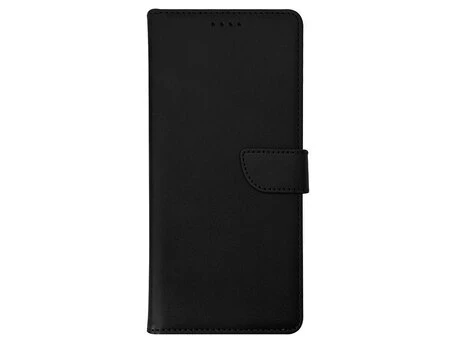
Любой iPhone, особенно модели с керамическим экраном Ceramic Shield, царапается от песка и пыли. Для iPhone в нашем каталоге есть защитные стекла с олеофобным покрытием — они не собирают отпечатки и смягчают удар при падении. В паре с ним идет чехол: от тонких силиконовых до противоударных с усиленными углами. Если телефон часто падает, берите модель с бампером по периметру — он гасит энергию удара.
Power Bank и кабели для автономности
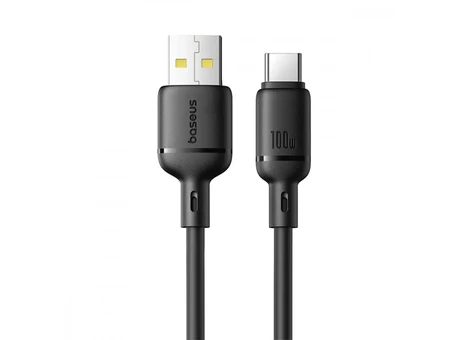
Восстановление iPhone из резервной копии через мобильный интернет разряжает батарею за пару часов. Power Bank на 10000–20000 мА·ч позволит не прерывать процесс. Не забудьте про кабель с поддержкой быстрой зарядки — оригинальные шнуры из комплекта изнашиваются за полгода, а качественный аналог с плетеной оплеткой служит годами.
Наушники для работы с iCloud
После восстановления придется заново настраивать приложения и звонить в поддержку. Bluetooth-наушники с шумоподавлением освободят руки и помогут сосредоточиться на инструкциях оператора. Для водителей полезны модели с микрофоном — можно разговаривать с поддержкой Apple, не отвлекаясь от дороги.
Часто задаваемые вопросы
Что делать если забыл Apple ID и пароль одновременно
Зайдите на iforgot.apple.com и нажмите ссылку «Если вы забыли Apple ID». Введите имя, фамилию и запасной email. Если данные совпадут, Apple пришлет идентификатор на почту, после чего можно сбросить пароль стандартным способом. Если данные неизвестны, обратитесь в поддержку Apple с документами на устройство.
Можно ли сбросить iPhone без компьютера если забыл пароль
Нет, если забыт и код блокировки устройства, и Apple ID, recovery mode возможен только через компьютер с Finder (Mac) или iTunes (Windows). Этот процесс сотрет все данные и установит iOS заново.
Сколько времени занимает восстановление пароля через iforgot.apple.com
При наличии доверенного устройства — несколько минут. Если используете проверенный номер телефона без доступа к другому гаджету Apple, процесс может занять до нескольких часов или дней из-за проверки личности.
Удалятся ли данные при сбросе через recovery mode
Да, recovery mode полностью стирает все данные с iPhone и возвращает его к заводским настройкам. Восстановить информацию можно только из резервной копии iCloud или компьютера, созданной до сброса.
Где купить чехол и стекло для iPhone после восстановления
В каталоге BestBuyCase есть чехлы, защитные стекла, Power Bank и кабели для iPhone, iPad и других устройств Apple. Заказы отправляем по всей Украине, а в магазинах Запорожья, Ивано-Франковска и Луцка можно примерить аксессуар перед покупкой.
Восстановление пароля Apple ID — не приговор. При наличии доступа к email или доверенному устройству процесс занимает несколько минут. Если же забыт и пароль устройства, recovery mode вернет контроль, но ценой удаления данных. Главное — настроить резервное копирование и менеджер паролей, чтобы не повторять ситуацию. А для защиты iPhone после восстановления загляните в BestBuyCase — у нас есть чехлы, стекла, Power Bank и все необходимое для комфортной работы гаджета.



