
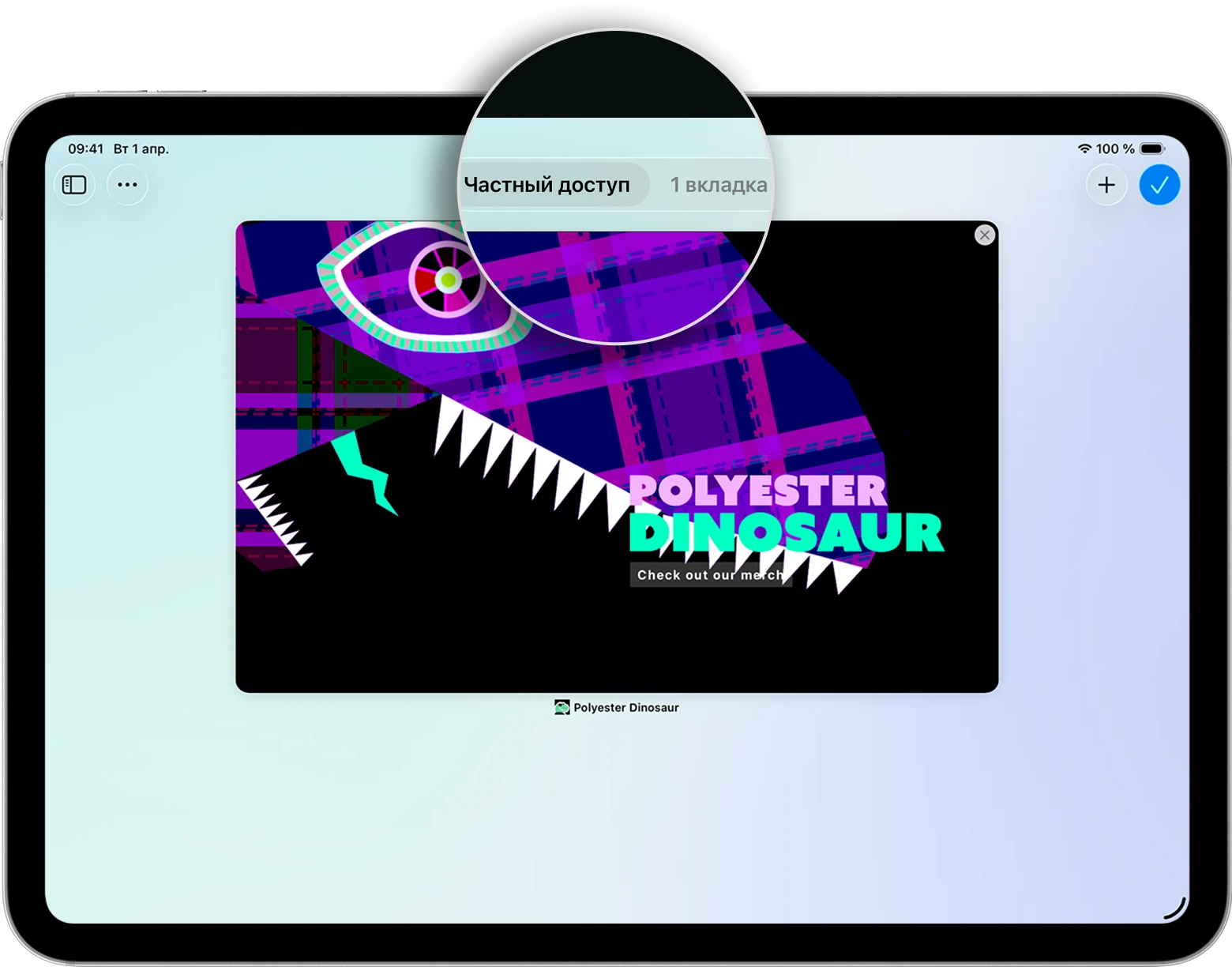
Искали в Safari что-то личное, а потом обнаружили это в истории браузера, когда показывали коллеге ссылку? Или заходили в интернет-магазин с чужого iPhone, и теперь на всех устройствах с тем же Apple ID всплывают рекомендации с этими товарами? Режим частного доступа решает эту проблему, но многие пользователи iOS даже не знают, где его включить — в новых версиях iOS кнопка спрятана за меню вкладок.
Для включения режима частного доступа в Safari на iPhone откройте браузер, нажмите кнопку вкладок в правом нижнем углу, затем выберите «Частный доступ» внизу слева. Строка поиска станет серой — теперь Safari не сохраняет историю, куки и данные форм. В iOS 18 приватные вкладки можно дополнительно заблокировать Face ID.
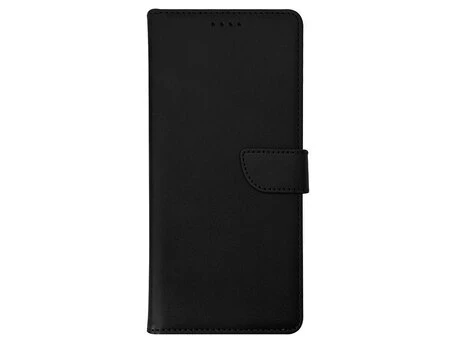
Мы в BestBuyCase понимаем, что цифровая приватность начинается с физической защиты устройства, на котором вы серфите. Анна Мельник, специалист по подбору аксессуаров с шестилетним стажем, недавно помогла клиенту в Ивано-Франковске: мужчина часто проверяет финансовые документы через Safari в кафе и переживал, что посторонние подсмотрят экран. После настройки приватных вкладок он пришел к нам за защитой — подобрали защитное стекло с фильтром конфиденциальности для iPhone, которое ограничивает угол обзора до 30 градусов. Также взяли матовый чехол с ремешком на запястье, чтобы телефон не выскальзывал при чтении на весу. Давайте разберем настройки приватности по порядку — это быстрее, чем кажется.
🔥 Рекомендуем
Что такое режим частного доступа и зачем он нужен
Режим частного доступа в Safari — это изолированная среда браузера, где iOS не записывает историю посещений, не кэширует страницы, не сохраняет пароли и данные автозаполнения. После закрытия вкладки все следы исчезают с устройства. Это не полная анонимность в интернете, но отличная защита от любопытных членов семьи, коллег или друзей, которые берут ваш iPhone «посмотреть фото».
Чем приватный режим отличается от обычного серфинга
В обычном Safari каждый сайт оставляет куки — маленькие файлы, которые запоминают ваши предпочтения, корзину покупок и статус входа в аккаунт. Через неделю после поиска «планировщик свадьбы» реклама этого сервиса преследует вас на всех сайтах. В режиме частного доступа куки живут только внутри сессии и удаляются при закрытии вкладки. iOS также не добавляет адреса в историю и не предлагает их в автозаполнении при следующем вводе.
Что Safari не сохраняет в режиме частного доступа
Список того, что остается за бортом: история посещенных страниц, поисковые запросы в строке Safari, данные форм (имена, адреса, номера карт), файлы cookie и кэшированные изображения со страниц. Однако загруженные файлы остаются в папке «Загрузки», а скриншоты — в «Фото». Если вы сделали скриншот банковской выписки в приватной вкладке, он сохранится в галерее как обычно.
Как включить режим частного доступа в Safari на iPhone и iPad
Процедура идентична на iPhone и iPad, но расположение кнопок немного отличается в зависимости от модели и ориентации экрана.
Пошаговая инструкция для iOS 18 и новее
Откройте Safari и нажмите кнопку «Вкладки» — значок из двух пересекающихся квадратов в правом нижнем углу экрана. Внизу появится панель с миниатюрами открытых страниц. В левом нижнем углу нажмите на надпись «[число] вкладок» или иконку профиля — откроется меню с выбором режима. Выберите «Частный доступ». Строка поиска сверху и панель инструментов снизу станут темно-серыми — это визуальный сигнал, что вы в приватной зоне. Можно открывать новые вкладки, и Safari не будет их записывать в историю.
Как включить на iPad
На iPad с iPadOS 18 кнопка вкладок находится в правом верхнем углу или сверху, если экран повернут горизонтально. Нажмите на нее, затем в левой части панели выберите «Частный доступ». На большом экране iPad Pro удобно держать несколько приватных вкладок рядом с обычными — они не смешиваются, пока вы не переключите режим.
Новые функции приватности в iOS 18
В 2026 году Apple существенно усилила защиту приватных данных в Safari. Если раньше любой, кто разблокировал iPhone, мог открыть приватные вкладки, то теперь есть дополнительный уровень защиты.
Блокировка приватных вкладок Face ID и Touch ID
В настройках Safari появилась опция «Требовать Face ID для незакрепленных приватных вкладок». Когда она активна, приватные вкладки скрыты за биометрическим замком. Даже если кто-то взял ваш разблокированный iPhone, он не увидит список приватных страниц без сканирования лица или отпечатка пальца. Включается через Настройки → Safari → Требовать Face ID для входа в режим частного доступа.
Разделение профилей и продвинутый режим приватности
iOS 18 позволяет создавать отдельные профили Safari — например, «Работа» и «Личное». В каждом профиле свои закладки, история и куки. Режим частного доступа работает внутри любого профиля, но данные не пересекаются. Также Safari теперь блокирует межсайтовое отслеживание по умолчанию, а в приватном режиме эта защита работает на максимуме.
Как выйти из режима частного доступа
Чтобы вернуться к обычному серфингу, снова нажмите кнопку «Вкладки» и внизу слева выберите «[число] вкладок» — ваш обычный профиль. Все приватные вкладки закроются автоматически, если вы не включили их фиксацию в настройках. В iOS 18 приватные вкладки можно оставить открытыми в фоне, но при следующем входе в режим система потребует Face ID.
Важные ограничения: что частный доступ не делает
Многие путают приватный режим с VPN или анонимайзером. Это разные инструменты, и Safari не скрывает вас полностью.
Интернет-провайдер и работодатель все еще видят трафик
Режим частного доступа работает только локально на устройстве. Ваш интернет-провайдер, администратор корпоративной сети или владелец Wi-Fi в кафе видит, на какие сайты вы заходили, по IP-адресам. Если нужно скрыть трафик от провайдера, используйте VPN — Safari в приватном режиме его не заменяет.
Автозаполнение паролей и платежи
В режиме частного доступа Safari не предлагает сохраненные пароли из iCloud Keychain при входе на сайты. Это защищает от случайного сохранения учетных данных на чужом устройстве, но неудобно, если вы заходите на свои ресурсы. Apple Pay и данные банковских карт при оплате все равно требуют подтверждения Face ID или Touch ID — это не отключается.
Аксессуары для безопасного и комфортного серфинга
Цифровая приватность — это половина дела. Физическая защита экрана и автономность не менее важны, если вы часто работаете с Safari вне дома. В каталоге BestBuyCase есть решения для любого сценария.
Защита экрана от посторонних глаз
Серфинг в приватном режиме теряет смысл, если сосед в метро или коллега за спиной видит ваш экран. Для iPhone в нашем каталоге есть защитные стекла с фильтром конфиденциальности — изображение видно только прямо, а сбоку экран кажется черным. Это особенно актуально для финансовых операций и переписки в Safari.
Power Bank и кабели для длительного использования
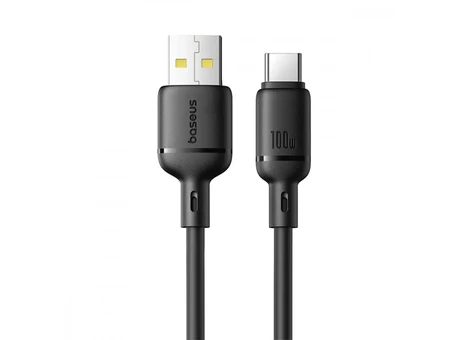
Если вы проводите в Safari несколько часов — чтение документов, онлайн-курсы, видеозвонки — батарея садится быстро. Power Bank на 10000–20000 мА·ч обеспечит автономность на весь день. Не забудьте про кабель с поддержкой быстрой зарядки — оригинальные шнуры из комплекта изнашиваются за полгода, а качественный аналог с плетеной оплеткой служит годами.
Наушники и автодержатели
Для видеозвонков через веб-версию Safari вместо приложений удобны Bluetooth-наушники с микрофоном — руки свободны, а звук не беспокоит окружающих. Для водителей полезен автодержатель с беспроводной зарядкой — телефон на виду, а Safari в режиме навигации не разряжает батарею.
Часто задаваемые вопросы
Сохраняет ли Safari историю в режиме частного доступа
Нет, Safari не сохраняет историю посещенных страниц, поисковые запросы, куки и данные форм в режиме частного доступа. После закрытия вкладки все следы исчезают с устройства. Однако загруженные файлы и скриншоты остаются в памяти iPhone.
Можно ли восстановить закрытые приватные вкладки
Нет, при закрытии приватной вкладки Safari удаляет всю информацию о ней безвозвратно. В iOS 18 приватные вкладки можно оставить открытыми в фоне, но при выходе из режима они скрываются за Face ID и не отображаются в обычном списке вкладок.
Видит ли интернет-провайдер сайты в приватном режиме
Да, провайдер, администратор сети и владелец Wi-Fi видят IP-адреса посещенных сайтов. Режим частного доступа работает только локально на устройстве и не скрывает трафик. Для полной анонимности используйте VPN.
Работает ли автозаполнение паролей в частном доступе Safari
Нет, Safari не предлагает сохраненные пароли из iCloud Keychain в приватных вкладках. Это защищает от случайного сохранения учетных данных на чужом устройстве. Apple Pay при оплате все равно требует Face ID или Touch ID.
Где купить защитное стекло и чехол для iPhone
В каталоге BestBuyCase есть защитные стекла с фильтром конфиденциальности, чехлы, Power Bank и кабели для iPhone, iPad и других устройств Apple. Заказы отправляем по всей Украине, а в магазинах Запорожья, Ивано-Франковска и Луцка можно примерить аксессуар перед покупкой.
Режим частного доступа в Safari — это базовый инструмент приватности, который занимает секунду для включения, но защищает от массы неловких ситуаций. В iOS 18 он стал еще надежнее благодаря блокировке Face ID. Главное — помнить, что приватный режим скрывает данные только на устройстве, а не от интернет-провайдера. А для физической защиты iPhone загляните в BestBuyCase — у нас есть стекла с фильтром конфиденциальности, чехлы, Power Bank и все необходимое для комфортной работы с гаджетом.



