
Купили новый iPhone или сбросили старый до заводских настроек, а iMessage не включается? Сообщения уходят как платные SMS, хотя собеседник тоже на iOS, и синих пузырей не появляется. Проблема чаще всего не в поломке, а в неправильной последовательности: iMessage привязан к Apple ID, номеру телефона и настройкам сети, и если что-то из этого не синхронизировано, активация зависает.
Для активации iMessage зайдите в Настройки → Сообщения и включите переключатель iMessage. Убедитесь, что на устройстве выполнен вход в Apple ID и активирован номер телефона. При первом включении система отправит SMS на сервера Apple для проверки — это бесплатно. Активация занимает от нескольких секунд до пары минут.
Мы в BestBuyCase ежедневно консультируем клиентов, которые настраивают новые iPhone и сразу ищут защиту для устройства. Анна Мельник, специалист по подбору аксессуаров с шестилетним стажем, недавно помогла клиенту в Ивано-Франковске: девушка обновила iPhone 13 до iOS 18, после сброса не могла включить iMessage — система требовала повторной верификации номера. После активации она пришла к нам за комплектом: подобрали тонкий матовый чехол для iPhone без скольжения в руке и олеофобное защитное стекло, потому что телефон постоянно лежал в сумке с ключами. Анна также посоветовала компактный Power Bank на 10000 мА·ч для поездок, где розетка не всегда доступна. Клиент ушел с полным комплектом за 15 минут. Давайте разберем активацию по порядку — это проще, чем кажется.
🔥 Рекомендуем
Что такое iMessage и чем он отличается от обычных SMS
iMessage — это сервис мгновенных сообщений Apple, работающий через интернет, а не через сотовую сеть. Если у вас и у собеседника включен iMessage, сообщения отправляются бесплатно через Wi-Fi или мобильный интернет и отображаются синими пузырями. Обычные SMS и MMS идут через оператора, стоят денег и показываются зелеными пузырями.
В отличие от WhatsApp или Telegram, iMessage не требует отдельной регистрации — он работает на уровне системы iOS, iPadOS и macOS. Достаточно войти в Apple ID, и сервис активируется автоматически. Поддерживаются текст, фото, видео, голосовые сообщения, стикеры, анимированные эффекты и групповые чаты до нескольких десятков участников.
Подготовка к активации: что проверить заранее
Вход в Apple ID и подключение к интернету
Перед включением iMessage убедитесь, что на устройстве выполнен вход в Apple ID. Путь: Настройки → [ваше имя] вверху экрана. Если там написано «Войти в iPhone», введите логин и пароль. Без активного Apple ID iMessage работать не будет. Также понадобится стабильное подключение к интернету — Wi-Fi или мобильная сеть с включенными данными.
Актуальная версия iOS
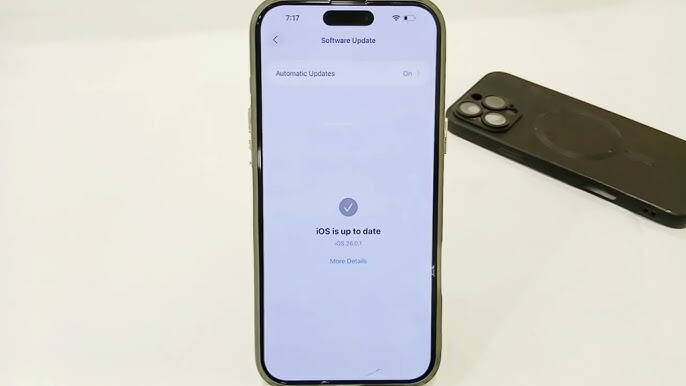
На iPhone 11 и старше для корректной работы iMessage в 2026 году рекомендуется iOS 18 или новее. Устаревшие версии могут не поддерживать новые протоколы шифрования, и активация зависнет на этапе верификации. Проверьте обновления в Настройки → Основные → Обновление ПО.
Правильная дата и время
Сюрприз, но это частая причина сбоев. Если на iPhone установлены неправильные дата, время или часовой пояс, серверы Apple отклоняют запрос на активацию. Проверьте: Настройки → Основные → Дата и время → включите «Автоматически».
Пошаговая активация iMessage на iPhone
Включение iMessage в настройках
Откройте приложение Настройки, прокрутите вниз до раздела «Сообщения» и нажмите на него. Переключите «iMessage» в положение Вкл. — ползунок станет зеленым. Система предложит подождать: в этот момент iPhone отправляет служебное SMS на британский номер Apple (+44...) для верификации вашего номера телефона. Это стандартная процедура, она бесплатна даже при отключенном роуминге.
Выбор адресов для отправки и получения
Сразу после включения зайдите в «Отправка и получение» в том же разделе «Сообщения». Там вы увидите два варианта: ваш номер телефона и адрес Apple ID. Рекомендуется оставить оба активными — тогда собеседники смогут писать вам и на номер, и на email. Если номер телефона отображается серым и неактивным, подождите пару минут или перезагрузите iPhone.
Синхронизация с iCloud
В iOS 18 и новее сообщения синхронизируются через iCloud, а не хранятся только локально. Это удобно при переходе на новый iPhone — вся переписка подтянется автоматически. Включите: Настройки → [ваше имя] → iCloud → «Сообщения». Если раньше резервное копирование было отключено, первичная загрузка в облако может занять несколько минут.
Как включить iMessage на iPad и Mac
Активация на iPad
На iPad процесс идентичен iPhone: Настройки → Сообщения → включить iMessage. Главное отличие — iPad не привязан к номеру телефона в том же смысле, поэтому для отправки сообщений используется только Apple ID. В разделе «Отправка и получение» выберите email, с которого хотите писать. Если у вас iPhone с той же учетной записью, iPad автоматически получит доступ к номеру телефона для отправки сообщений.
Настройка на Mac
На Mac откройте приложение «Сообщения» → Настройки → Учетные записи → iMessage. Войдите в тот же Apple ID, что и на iPhone, и поставьте галочку «Включить эту учетную запись». Через несколько минут на Mac появится вся актуальная переписка. Убедитесь, что на Mac установлена последняя версия macOS — старые сборки могут не поддерживать сквозное шифрование.
Что делать, если iMessage не активируется
Ожидание и перезагрузка
Если после включения iMessage ползунок активен, но синие пузыри не появляются, подождите до 24 часов. Иногда серверы Apple перегружены, особенно после массовых обновлений iOS. Перезагрузка iPhone ускоряет процесс: зажмите боковую кнопку и кнопку громкости, выключите устройство и включите снова.
Проверка номера телефона
iMessage требует, чтобы SIM-карта была активна и номер корректно определялся оператором. Если вы недавно сменили SIM или перенесли номер, подождите, пока оператор завершит перенос. Проверьте, что в Настройки → Сообщения → Отправка и получение ваш номер отображается без ошибок.
Сброс сетевых настроек
Крайний, но эффективный способ: Настройки → Основные → Перенос или сброс iPhone → Сброс → Сбросить настройки сети. После этого Wi-Fi пароли сотрутся, но iMessage часто активируется с первой попытки. Как советует Анна Мельник, делайте это только если предыдущие шаги не сработали — в 90% случаев помогает простая перезагрузка.
Важные настройки iMessage для ежедневного использования
Отправка как SMS при недоступности iMessage
В разделе Настройки → Сообщения есть переключатель «Отправить как SMS». Если он включен, iPhone автоматически отправит обычное платное SMS, когда у собеседника нет интернета или iMessage выключен. Для экономии рекомендуем отключить эту опцию, если вы часто общаетесь с пользователями Android или за границей.
Групповые чаты и упоминания
В iOS 18 групповые чаты iMessage поддерживают упоминания (@имя), ответы на конкретное сообщение и нити. Это удобно для работы и планирования. Если в группе есть хотя бы один пользователь Android, чат автоматически превращается в MMS-группу с зелеными пузырями.
Аксессуары для комфортного использования iPhone с iMessage
После активации iMessage iPhone становится основным каналом связи, а значит, он должен быть защищен и всегда заряжен. В каталоге BestBuyCase есть все необходимое.
Защита экрана и корпуса
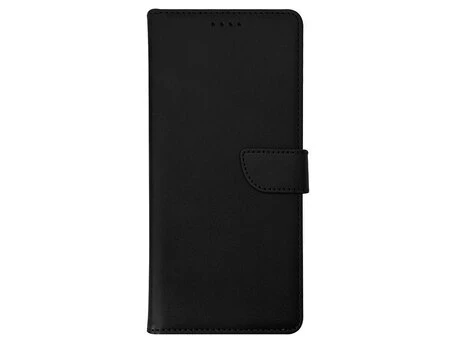
Активные переписки означают постоянный набор текста и прокрутку экрана. Без защитного стекла на дисплее быстро появляются микроцарапины от ногтей и песка в кармане. Для iPhone рекомендуем олеофобное стекло 9H — оно не собирает отпечатки и выдерживает падение с высоты до метра. В паре с ним идет легкий силиконовый или матовый чехол, который не скользит в руке во время набора.
Power Bank и кабели для автономности
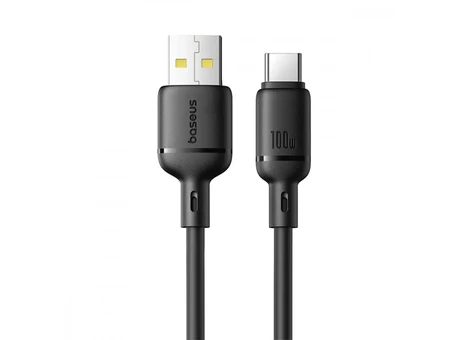
iMessage работает только при активном интернете, а он расходует батарею. Если вы много пишете в дороге, Power Bank на 10000–20000 мА·ч избавит от поиска розетки. Не забудьте и про кабель с поддержкой быстрой зарядки — оригинальные шнуры из комплекта изнашиваются за полгода активного использования.
Наушники и автодержатели
Голосовые сообщения в iMessage удобно слушать в Bluetooth-наушниках — они не мешают окружающим. Для водителей полезен автодержатель с беспроводной зарядкой: телефон на виду, а батарея подпитывается между поездками.
Часто задаваемые вопросы
Почему iMessage не активируется после включения
Чаще всего причина в неправильной дате и времени, отсутствии входа в Apple ID или проблемах с сетью оператора. Проверьте настройки в Настройки → Основные → Дата и время → Автоматически, а также убедитесь, что SIM-карта активна.
Можно ли использовать iMessage без SIM-карты
Да, на iPad и Mac iMessage работает только через Apple ID и Wi-Fi. На iPhone для первичной активации нужна SIM-карта для верификации номера, но после этого сообщения можно отправлять и через email при наличии интернета.
Сколько стоит активация и использование iMessage
Активация и использование iMessage полностью бесплатны. Требуется только подключение к интернету через Wi-Fi или мобильную сеть. Служебное SMS на сервер Apple при активации также бесплатно.
Как отключить отправку SMS если iMessage недоступен
Зайдите в Настройки → Сообщения и выключите переключатель «Отправить как SMS». Тогда iPhone не будет автоматически отправлять платные SMS, когда у собеседника нет интернета или iMessage выключен.
Где купить чехол и стекло для iPhone после настройки iMessage
В каталоге BestBuyCase есть чехлы, защитные стекла, Power Bank и кабели для iPhone, iPad и других устройств Apple. Заказы отправляем по всей Украине, а в магазинах Запорожья, Ивано-Франковска и Луцка можно примерить аксессуар перед покупкой.
Активация iMessage — это базовая настройка, которая занимает меньше минуты при правильной подготовке. Главное: войти в Apple ID, включить переключатель в настройках и дождаться верификации номера. После этого ваш iPhone готов к бесплатным сообщениям через интернет. А для защиты устройства загляните в BestBuyCase — у нас есть чехлы, стекла, Power Bank и все, что нужно для комфортной работы гаджета.



