
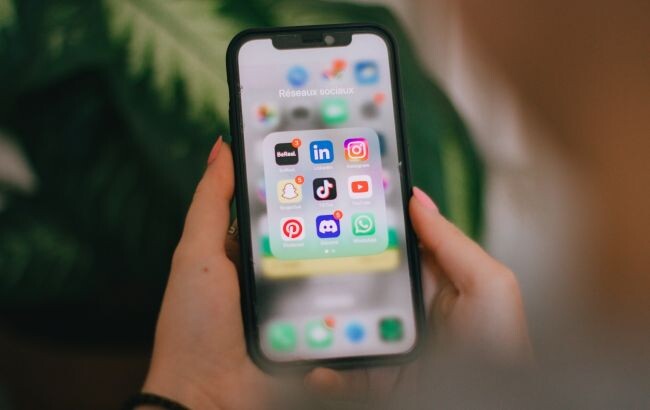
Вы даёте iPhone ребёнку, другу или коллеге — и каждый раз переживаете, чтобы никто не зашёл в личные фото, сообщения или банковские приложения? Даже короткий доступ к смартфону может привести к утечке данных, случайным покупкам или изменению важных настроек.
Чтобы скрыть личную информацию на iPhone, используйте режим Guided Access, блокировку приложений через Face ID и скрытие чувствительных данных. Эти функции помогают ограничить доступ к фото, переписке и финансовым сервисам, когда телефон временно попадает в чужие руки.
В BestBuyCase мы более 10 лет помогаем владельцам iPhone подбирать аксессуары и настраивать устройства под реальные сценарии использования. Наші фахівці працюють у Запоріжжі та Івано-Франківську, тестують кожен товар і знають, як захистити смартфон не лише фізично, а й цифрово.
🔥 Рекомендуем
Почему важно скрывать личную информацию на iPhone
Современный iPhone хранит не только фото и сообщения, но и доступ к банковским приложениям, почте, рабочим документам и облачным сервисам. Один неосторожный жест — и посторонний может увидеть или изменить важные данные.
Какие данные чаще всего просматривают посторонние
Чаще всего открывают галерею, мессенджеры, список контактов и браузер. Именно там хранится самая личная информация: переписка, фото, история поиска и сохранённые пароли.
Основные риски при передаче телефона
Ребёнок может зайти в банковское приложение, знакомый — случайно удалить фото, а коллега — увидеть рабочие письма. Без ограничений доступ к iPhone становится небезопасным.
Какие данные можно защитить стандартными средствами iOS
iOS уже имеет встроенные инструменты для защиты данных — без установки сторонних приложений.
Приложения и доступ к ним
Любое приложение можно защитить через Face ID или Touch ID. Это особенно важно для банковских сервисов, мессенджеров и почты.
Фотографии и видео
Личные фото можно скрыть в отдельный альбом с доступом через биометрию. Так даже при открытой галерее посторонний не увидит чувствительный контент.
Сообщения, почта и заметки
Уведомления можно скрыть на экране блокировки, чтобы текст сообщений не отображался полностью.
Банковские и финансовые приложения
Финансовые сервисы лучше дополнительно защитить биометрией и отключить отображение информации в уведомлениях.
Как включить режим управляемого доступа (Guided Access)
Guided Access ограничивает пользователя одним приложением и блокирует переходы в другие разделы.
Что такое Guided Access
Это режим, при котором человек может пользоваться только выбранным приложением — например, YouTube Kids или браузером.
Пошаговая настройка
Функция включается через системные настройки iOS.
Где включить функцию
Зайдите в «Настройки» → «Универсальный доступ» → «Управляемый доступ» и активируйте режим.
Как запустить перед передачей телефона
Откройте нужное приложение и трижды нажмите боковую кнопку.
Как выйти из режима
Снова нажмите кнопку три раза и подтвердите Face ID или код-пароль.
Как заблокировать и скрыть приложения
iOS позволяет не только блокировать, но и полностью скрывать некоторые приложения.
Блокировка через Face ID / Touch ID
Зажмите иконку приложения и выберите «Требовать Face ID».
Скрытие приложений в библиотеке
Приложения можно спрятать в папке «Скрытые», доступ к которой возможен только через биометрию.
Какие приложения нельзя скрыть
Камера, Контакты, Настройки и Карты остаются доступными всегда.
Дополнительные настройки приватности iPhone
Несколько простых изменений усиливают защиту данных.
Ограничение доступа к настройкам
Можно запретить изменение аккаунта, пароля и iCloud.
Скрытие уведомлений
На экране блокировки будет отображаться только факт уведомления, без текста.
Защита экрана блокировки
Отключите доступ к камере, кошельку и управлению устройством с заблокированного экрана.
Полезные советы для повседневной безопасности
Небольшие привычки делают использование iPhone безопаснее.
Как безопасно давать телефон детям
Используйте Guided Access и детские приложения. Для защиты корпуса подойдёт чехол для iPhone, чтобы смартфон не пострадал при падении.
Что делать перед передачей iPhone другому человеку
Закройте лишние приложения, включите ограничения и убедитесь, что фото и сообщения скрыты.
Частые ошибки пользователей
Даже при наличии защиты люди совершают типичные промахи.
Почему защита не работает
Часто забывают включить пароль для Guided Access или не активируют Face ID для приложений.
Что забывают настроить
Экран блокировки и уведомления остаются без ограничений.
Заключение
iPhone предлагает мощные инструменты для защиты данных. Используйте их, чтобы чувствовать себя спокойно, даже когда смартфон попадает в чужие руки. А если вам нужны аксессуары для защиты устройства — загляните на BestBuyCase.
❓ Можно ли скрыть стандартные приложения iPhone?
Нет, такие приложения как Камера, Контакты и Настройки нельзя скрыть или заблокировать полностью.
❓ Guided Access подходит для детей?
Да, это один из лучших способов ограничить доступ ребенка к другим функциям телефона.
❓ Можно ли защитить фото паролем?
Да, фото можно скрыть в отдельный альбом с доступом через Face ID.
❓ Нужно ли устанавливать сторонние приложения для защиты?
Нет, iOS имеет встроенные инструменты для защиты данных.
❓ Работает ли блокировка приложений на старых iPhone?
Да, если устройство поддерживает Face ID или Touch ID.



