
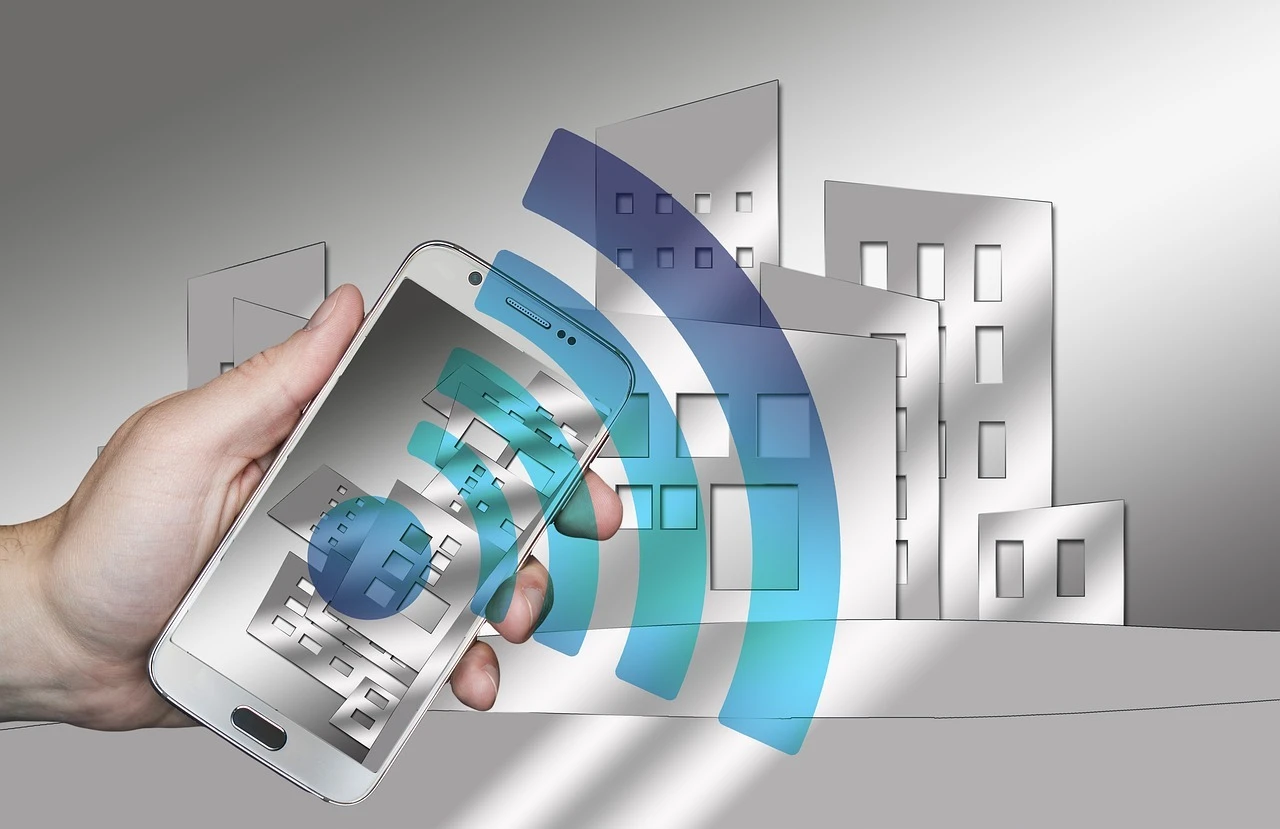
Отключение света, поездка за город, ремонтные работы у провайдера или просто слабый сигнал Wi-Fi в отеле — ситуаций, когда нужен запасной канал интернета, множество. Смартфон в кармане способен стать полноценной точкой доступа для ноутбука, планшета или Smart TV, но не все знают, как сделать это быстро и без лишней траты заряда батареи.
Раздать интернет с телефона можно тремя способами: через Wi-Fi (самый быстрый), USB-кабель (экономит заряд) или Bluetooth (для редких случаев). Android поддерживает все режимы «из коробки», iPhone требует установки iTunes на компьютер для проводного подключения. Настройка занимает 2-3 минуты и не требует сторонних приложений.
BestBuyCase — сеть из 18 магазинов мобильных аксессуаров в Запорожье и Ивано-Франковске с десятилетним опытом. Мы ежедневно консультируем клиентов не только по защитным стеклам и чехлам, но и по оптимизации работы гаджетов в полевых условиях. Как рассказывает Марина Ткаченко, старший консультант с семилетним стажем, недавно к ним обратился фрилансер, которому срочно нужно было поработать из пригорода с ноутбуком при отключенном электричестве. Вместе они подобрали компактный Power Bank на 20000 мАч и кабель USB-C для проводной раздачи интернета — так ноутбук получил стабильное соединение, а телефон не разрядился за два часа работы. Давайте разберем все способы подключения шаг за шагом.
🔥 Рекомендуем

Как раздать интернет через Wi-Fi: Android и iPhone
Создание точки доступа Wi-Fi — самый интуитивный способ. Он подходит для подключения нескольких устройств одновременно, но имеет один недостаток: одновременная работа модуля связи и Wi-Fi передатчика быстро разряжает аккумулятор.
Настройка на Android
Опустите «шторку» уведомлений сверху экрана и нажмите на иконку «Точка доступа». При первом включении система предложит задать пароль — используйте комбинацию не короче 8 символов для безопасности. На ноутбуке или планшете откройте список Wi-Fi сетей, выберите имя вашего телефона и введите пароль.
Для тонкой настройки нажмите и удерживайте иконку точки доступа в шторке. Здесь можно установить лимит трафика (например, 2 ГБ), после которого раздача автоматически отключится — это защитит от случайной переплаты за мобильный интернет. Также рекомендуем активировать «Таймер выключения», чтобы точка доступа не работала вхолостую, когда устройства отключились. В расширенных параметрах выберите частоту 5 ГГц для высокой скорости вблизи или 2,4 ГГц для лучшей совместимости со старыми девайсами.
Если вы часто работаете вне дома, позаботьтесь о защите телефона. При длительной раздаче он сильно нагревается, поэтому стоит использовать чехол с терморассеивающим покрытием или снимать крышку во время интенсивной работы.
Настройка на iPhone
Откройте «Настройки» → «Режим модема» → включите «Разрешить другим». Здесь же можно изменить стандартный пароль на собственный. На принимающем устройстве выберите сеть с названием вашего iPhone и введите пароль. iOS автоматически определяет оптимальную частоту и не позволяет выбирать канал вручную, что упрощает процесс, но снижает гибкость настроек.
Как раздать интернет через USB-кабель
Проводное подключение — оптимальный вариант для стационарного компьютера или телевизора без Wi-Fi модуля. Главное преимущество: телефон не только не разряжается, но и подзаряжается от USB-порта компьютера во время работы.
Для Android
Подключите смартфон к компьютеру кабелем. На телефоне появится уведомление о выборе режима USB — выберите «USB-модем» или перейдите в «Настройки» → «Беспроводная связь» → «Точка доступа и модем» → «USB-модем». На компьютере под Windows или macOS интернет появится автоматически без дополнительных драйверов. Важно использовать качественный кабель с поддержкой data-передачи, а не только зарядки — некоторые бюджетные шнуры не передают данные.
Для iPhone
На компьютере обязательно должна быть установлена программа iTunes (на macOS она встроена, на Windows нужно скачать с официального сайта Apple). Подключите iPhone кабелем, откройте «Настройки» → «Режим модема» → включите «Разрешить другим». Соединение установится автоматически. Если iTunes не установлен, компьютер распознает телефон как камеру, но не получит доступ к интернету.
Для длительной работы через USB рекомендуем использовать адаптер питания, подключенный к телефону параллельно с компьютером, чтобы компьютер не «съедал» заряд аккумулятора быстрее, чем давал.
Как раздать интернет через Bluetooth
Этот метод подходит, когда нет кабеля под рукой, а Wi-Fi модуль на принимающем устройстве неисправен. Скорость будет низкой (до 3 Мбит/с), но для мессенджеров и почты этого достаточно.
На Android: «Настройки» → «Точка доступа и модем» → «Bluetooth-модем». На iPhone: «Настройки» → «Режим модема» → включите Bluetooth. На компьютере откройте настройки Bluetooth, найдите телефон, создайте пару, затем в свойствах соединения выберите «Подключиться к сети через Bluetooth».
Важно: с iPhone можно раздать интернет по Bluetooth только на компьютер или технику Apple — Android-устройства таким способом подключить не получится.
Как не разрядить телефон при раздаче интернета
Активная раздача трафика — одна из самых энергоемких задач для смартфона. При одновременной работе модуля 4G/5G и Wi-Fi передатчика аккумулятор может сесть за 3-4 часа даже на флагмане. Поэтому для длительной работы рекомендуем использовать внешний аккумулятор.
Выбирайте Power Bank с поддержкой быстрой зарядки (Power Delivery или Quick Charge) и емкостью от 10000 мАч — этого хватит на целый рабочий день. Если вы раздаете интернет в машине, удобнее использовать автомобильное зарядное устройство, подключенное к прикуривателю.
Также снизить энергопотребление поможет установка лимита подключений (не более одного-двух устройств) и отключение ненужных фоновых приложений на самом телефоне перед началом раздачи.
Ответы на частые вопросы
Можно ли раздать интернет с телефона на телевизор?
Да, если у телевизора есть Wi-Fi модуль, подключите его к точке доступа телефона как к обычной сети. Если Wi-Fi нет, используйте USB-кабель, подключив телефон к USB-порту телевизора и активировав режим USB-модема в настройках Android.
Почему ноутбук не видит интернет через USB с iPhone?
Для проводного подключения iPhone к компьютеру обязательно требуется установленная программа iTunes. На macOS она встроена по умолчанию, на Windows нужно скачать с официального сайта Apple. Без iTunes компьютер распознает телефон только как камеру.
Как быстро разряжается телефон при раздаче Wi-Fi?
При активной раздаче через Wi-Fi смартфон может разрядиться за 3-4 часа даже с полного заряда, так как работают одновременно модули 4G/5G и Wi-Fi передатчик. Для экономии используйте USB-подключение или подключите внешний аккумулятор Power Bank.
Что делать, если точка доступа не появляется в списке Wi-Fi?
Проверьте, что на телефоне активен мобильный интернет (не работает ли только Wi-Fi). Попробуйте изменить имя точки доступа и пароль в настройках, перезагрузить телефон, или переключить диапазон частот с 5 ГГц на 2,4 ГГц для лучшей совместимости со старыми устройствами.
Раздача мобильного интернета — полезная функция, которая выручает в дороге и при сбоях основной сети. Главное — следить за расходом трафика и не забывать о внешнем питании, чтобы смартфон не превратился в «кирпич» в самый неподходящий момент. Правильно подобранные аксессуары — от качественного кабеля до емкого Power Bank — превратят раздачу интернета из стрессовой задачи в обычный рабочий процесс.



