
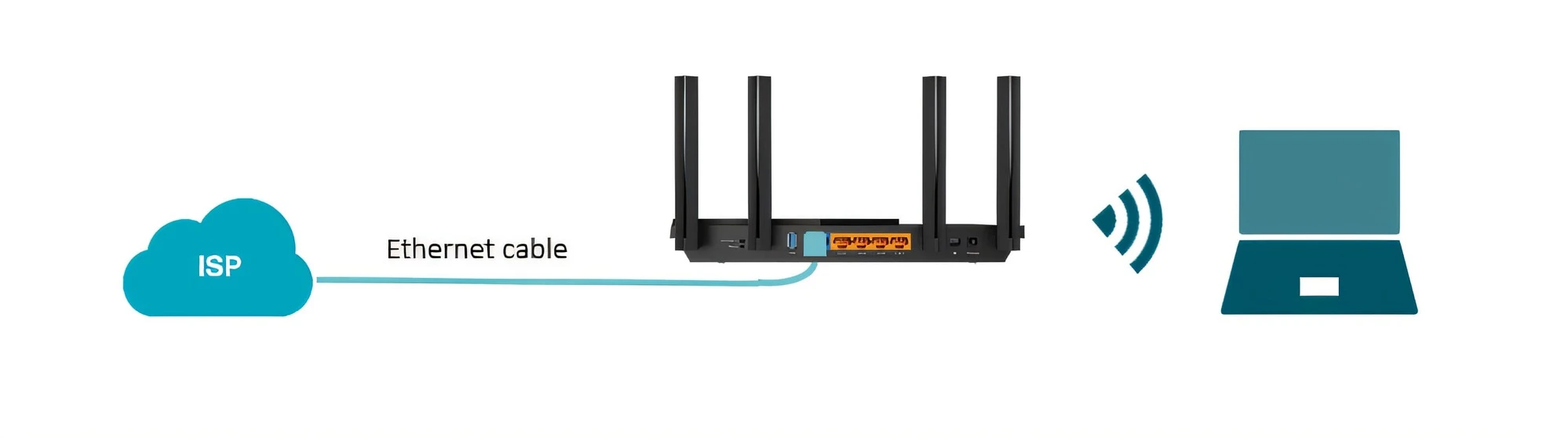
Новый роутер лежит на столе, а вы листаете инструкцию с ужасом? Или старый перестал раздавать интернет после очередного отключения света? Многие откладывают это «на потом», боясь залезть в «эти ваши настройки», но на самом деле процедура занимает 10-15 минут и не требует технического образования.
Подключите кабель провайдера к синему WAN-порту, а компьютер — к желтому LAN. Включите роутер, откройте браузер и введите tplinkwifi.net (или IP с наклейки). Создайте пароль администратора, выберите тип подключения (Dynamic IP для большинства провайдеров), задайте имя Wi-Fi и пароль. Перезагрузите устройство — готово.
Мы в BestBuyCase знаем, что роутер без стабильного питания — просто коробка. За 10 лет работы в Запорожье, Ивано-Франковске и Луцке мы помогли тысячам клиентов подготовиться к блэкаутам. Максим Иванченко, наш консультант по резервному питанию, недавно выручил клиентку, работающую удаленно: подобрал компактный бесперебойник и кабель питания нужной длины, чтобы интернет не пропадал при отключениях. Теперь она не пропускает дедлайны. Продолжим настройку — вы справитесь быстрее, чем думаете.
🔥 Рекомендуем


Подготовка: что понадобится до распаковки
Если роутер новый — распаковывайте смело. Если он «в наследство» от предыдущего арендатора — лучше сбросить настройки до заводских. На корпусе есть кнопка Reset (часто обозначена как WPS/Reset). Включите роутер в розетку, подождите минуту, затем зажмите эту кнопку на 5 секунд — индикаторы погаснут и загорятся снова. Теперь устройство чистое.
Вам понадобятся данные от интернет-провайдера. В 90% случаев украинские провайдеры используют Dynamic IP — автоматическое получение адреса. Тогда ничего вводить не нужно. Если же в договоре указан Static IP, PPPoE, PPTP или L2TP — нужны логин и пароль. Обычно они напечатаны на отдельном листе или в SMS, которое приходило при подключении.
Подключение «по проводам»
Возьмите кабель, который идет от провайдера, и вставьте его в WAN-порт роутера. Он обозначен отдельно, часто синего цвета и подписан «Internet» или «WAN». Не перепутайте с LAN-портами — иначе интернет не появится.
Теперь соедините роутер с компьютером. Самый надежный способ — патч-корд в желтый LAN-порт роутера и в разъем ноутбука. Альтернатива — Wi-Fi: заводское имя сети и пароль написаны на наклейке снизу корпуса. На моделях вроде Archer C54 есть QR-код — отсканируйте камерой смартфона, и он сам предложит подключиться.
Вход в веб-интерфейс и первые шаги
Откройте браузер и введите tplinkwifi.net (для TP-Link) или IP-адрес с наклейки (обычно 192.168.0.1). Система попросит придумать пароль администратора — это не пароль от Wi-Fi, а ключ от «дверей» настроек. Запишите его, потому что если забудете, придется снова жать Reset.
Нажмите «Приступим к работе». Выберите часовой пояс «Киев +2». Система спросит тип подключения. Для Dynamic IP просто нажимайте «Далее». Для Static IP, PPPoE или PPTP введите логин и пароль из договора. Если провайдер привязывается к MAC-адресу (редко, но бывает), позвоните в поддержку и назовите MAC нового роутера — он написан на наклейке.
Настройка Wi-Fi сети
Придумайте имя сети и пароль. Не оставляйте стандартную TP-Link_1234 — соседи будут путаться. Archer C24 и C54 — двухдиапазонные роутеры. Можно задать одинаковое имя для 2.4 ГГц и 5 ГГц — устройство само подключится к более быстрому диапазону поблизу. Или сделайте разные имена: «Dim_Home_2.4» и «Dim_Home_5» — тогда вы сами выбираете, к чему подключаться. 5 ГГц быстрее, но хуже проходит через стены.
Безопасность: WPA3 или WPA2?
В разделе «Беспроводной режим» выберите протокол безопасности. WPA3 — самый защищенный, но некоторые старые смартфоны его не понимают. Если дома есть техника старше 2018 года — ставьте WPA2/WPA3 Mixed. Никогда не используйте WEP — это как замок от детского сейфа, взламывается за две минуты.
Что делать, когда выключили свет
В Украине 2026 года этот вопрос остается актуальным. Роутер без света — мертв, и связь с работой обрывается. Выход — UPS для роутера. Небольшой бесперебойник на 600-800 VA держит роутер и оптический терминал 2-4 часа. Выбирайте модель без вентилятора, чтобы не шумел в квартире. Максим Иванченко советует сразу запастись кабелем питания подходящей длины — часто штатный слишком короткий для удобного расположения UPS.
Временное решение — Power Bank с выходом 12V, но это костыль для экстренных случаев.
Проверка работы и типичные ошибки
После настройки роутер перезагрузится. Подключитесь к новой Wi-Fi сети и зайдите на speedtest.net. Скорость должна быть близкой к заявленной в тарифе (минус 10-15% — норма).
Нет интернета? Проверьте: мигает ли индикатор WAN на роутере? Если нет — кабель провайдера не плотно сидит в разъеме. Правильно ли выбран тип подключения? Попробуйте Dynamic IP, если не уверены. По словам Максима Иванченко, 80% «нерабочих» роутеров — это просто неплотно вставленный кабель или неверно выбранный протокол в настройках.
Что делать, если я забыл пароль от настроек роутера?
Зажмите кнопку Reset на корпусе на 5-10 секунд, пока не погаснут индикаторы. Роутер сбросит все настройки до заводских, и вы сможете зайти со стандартным логином/паролем с наклейки, а потом создать новый пароль администратора.
Подойдут ли настройки от старого роутера к новому?
Имя Wi-Fi и пароль можно оставить теми же, чтобы не переподключать все устройства дома. Но тип подключения к интернету нужно настраивать заново, так как MAC-адрес нового роутера другой, и провайдер может не пустить в сеть без подтверждения.
Как узнать IP-адрес роутера, если наклейка стерлась?
На Windows: Панель управления → Центр управления сетями → Подключение → Сведения. Ищите строку «Шлюз по умолчанию IPv4» — это и есть адрес роутера. Или попробуйте стандартные 192.168.0.1 или 192.168.1.1.
Почему интернет работает по кабелю, но нет Wi-Fi?
Вероятно, вы выключили беспроводной модуль кнопкой на корпусе роутера или не настроили Wi-Fi при первом запуске. Зайдите в настройки через кабель и проверьте раздел «Беспроводной режим» — должна стоять галочка «Включить радиомодуль».
Нужен ли UPS для роутера в квартире?
Если вы работаете удаленно или пользуетесь интернет-телевидением — да. Небольшой UPS на 600 VA стоит недорого, но позволит завершить звонок или отправить файл при отключении света. Для игровых сетапов берите более мощную модель.



