
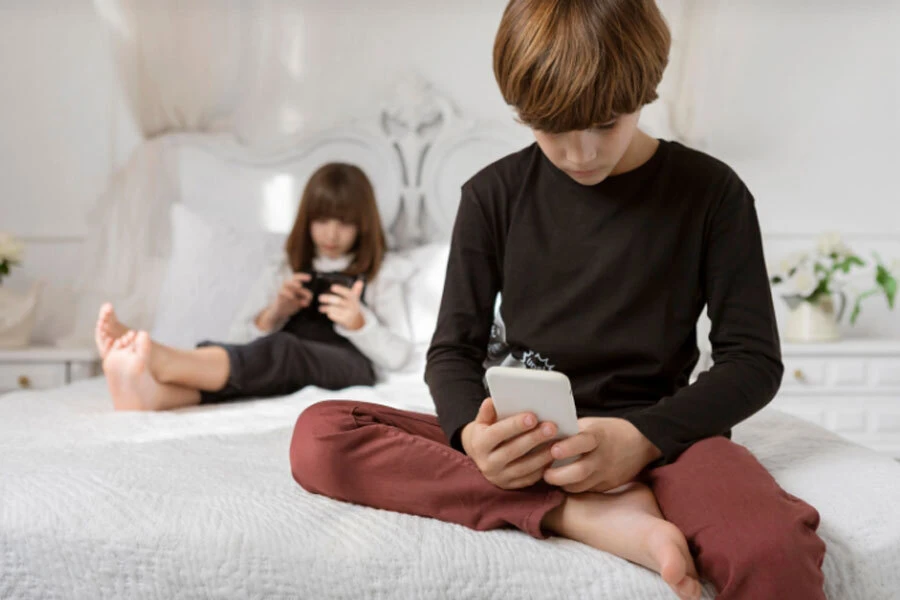
Ваш ребенок только что получил первый смартфон, и вы беспокоитесь: как защитить его от вредного контента в интернете, бесконтрольных игр и случайных покупок? В 2026 году цифровые угрозы эволюционировали — от кибербуллинга до манипулятивных алгоритмов соцсетей, — и без правильных настроек гаджет может принести больше вреда, чем пользы.
Для Android используйте Google Family Link: создайте детский аккаунт Google и подключите его к родительскому устройству. На iPhone настройте «Экранное время» через «Семейный доступ», установив лимиты на приложения и фильтры контента. Эти инструменты позволяют мониторить активность, ограничивать время экрана и отслеживать геолокацию, обеспечивая безопасность без тотального контроля.
В BestBuyCase мы помогаем родителям не только с софтом, но и с аппаратной защитой устройств. Как старший технический специалист в Запорожье с 8-летним опытом настройки ПО и аксессуаров, я, Артем, ежедневно консультирую семьи по балансу между безопасностью и комфортом. Мы тестируем каждую партию товаров, чтобы рекомендовать только надежные решения.
🔥 Рекомендуем





Зачем нужен родительский контроль: безопасность или ограничение свободы?
Родительский контроль — это не слежка, а инструмент для создания безопасного цифрового пространства. В 2026 году дети сталкиваются с новыми рисками: алгоритмы TikTok и YouTube подталкивают к бесконечному скроллингу, а игры с микротранзакциями опустошают бюджеты. Без контроля ребенок может наткнуться на контент 18+, стать жертвой кибербуллинга или потерять сон из-за ночных уведомлений. Однако чрезмерные ограничения вызывают бунт, поэтому фокус на доверии: объясняйте правила и обсуждайте угрозы вместе.
К нам в магазин в Ивано-Франковске обратилась мама 10-летнего сына, чей ребенок случайно потратил значительную сумму в мобильной игре. Наш консультант не только помог подобрать противоударный чехол для активного школьника, но и бесплатно настроил «Семейный доступ» на iPhone, установив подтверждение всех покупок через телефон родителя. Теперь бюджет семьи в безопасности, а ребенок учится ответственности.
Как настроить родительский контроль на Android через Google Family Link
Google Family Link остается лидером для Android в 2026 году, с обновлениями для лучшей интеграции с AI-фильтрами контента. Приложение бесплатно и работает на устройствах от Android 7.0. Убедитесь, что интерфейс может слегка измениться после обновлений ОС — проверяйте в настройках.
Шаг 1: Создание аккаунта Google для ребенка
На родительском устройстве откройте Google Play, найдите Family Link и установите. Создайте новый аккаунт для ребенка (возраст до 13 лет требует согласия). Введите данные, подтвердите email и настройте базовую защиту: включите безопасный поиск в браузере и фильтрацию в Google Play.
Шаг 2: Установка и связь приложений на двух устройствах
На телефоне ребенка установите Family Link для детей. С родительского устройства отсканируйте QR-код или введите код связи. Подтвердите разрешения: доступ к местоположению, приложениям и уведомлениям. Теперь вы можете мониторить активность смартфона удаленно.
Основные функции Family Link: что можно настроить уже сейчас
- Лимит времени на приложения: установите ежедневные ограничения, например, 1 час на игры.
- Блокировка сайтов: фильтруйте контент 18+ в Chrome и YouTube.
- Контроль покупок: требуйте одобрения для App Store или Google Play.
- Геолокация: отслеживайте местоположение в реальном времени для безопасности во время прогулок — и не забудьте о повербанке для зарядки на ходу.
Для дополнительной защиты экрана рекомендуем защитное стекло, чтобы гаджет выдержал падения во время активных игр.
Настройка «Экранного времени» на iPhone (iOS)
В iOS 19 (актуально на 2026 год) «Экранное время» интегрировано с улучшенными AI-фильтрами для распознавания вредного контента. Это встроенная функция, не требующая установки приложений.
Включение функции «Семейный доступ»
В настройках iPhone родителя перейдите в «Семейный доступ», добавьте ребенка (создайте Apple ID для него). Подтвердите приглашение на детском устройстве. Это позволит управлять настройками удаленно.
Установка лимитов на приложения и игры
В «Экранном времени» выберите устройство ребенка, установите дневные лимиты (например, 2 часа на соцсети). Добавьте перерывы на сон — гаджет заблокируется автоматически. Для игрового времени настройте ограничения по категориям.
Контент и конфиденциальность: блокировка нежелательных сайтов
В разделе «Контент и конфиденциальность» включите фильтры: запретите сайты 18+, ограничьте покупки в App Store. Активируйте безопасный поиск в Safari. Для защиты от кибербуллинга мониторьте сообщения, но без вторжения в隐私.
Не забывайте о физической безопасности: гидрогелевая пленка на экран защитит от царапин, а детские наушники с лимитом громкости предотвратят вред для слуха.
Сравнительная таблица возможностей Android и iOS в 2026 году
| Функция | Android (Family Link) | iOS (Screen Time) |
|---|---|---|
| Лимит времени | Да, с AI-анализом | Да, с отчетами |
| Фильтрация контента | YouTube, Chrome | Safari, App Store |
| Геолокация | Реальное время | Через «Найти iPhone» |
| Контроль покупок | Одобрение | Запрос пароля |
| Бесплатно | Да | Да |
Выбирайте по ОС, но комбинируйте с аксессуарами вроде кабелей с быстрой зарядкой для надежности.
Что именно стоит ограничивать в телефоне ребенка
Фокусируйтесь на ключевых областях: приложения с возрастным рейтингом, время экрана (не более 2 часов в день по рекомендациям WHO 2026), контент в браузерах и покупки. Избегайте тотального мониторинга звонков — это подрывает доверие.
Фильтрация контента в YouTube и браузере
В Family Link включите YouTube Kids, в Screen Time — ограничения для Safari. Блокируйте сайты вручную или через AI-фильтры, чтобы защитить от порно и насилия.
Геолокация: как всегда знать, где находится ребенок
В обеих системах активируйте отслеживание: получите уведомления о выходе из зоны. Полезно для прогулок, особенно с держателем для телефона в рюкзаке.
Контроль покупок и внутриигровых транзакций
Требуйте подтверждения: в Google Play и App Store настройте PIN или биометрию. Это спасет от случайных трат.
Психологический аспект: как не стать «надзирателем»
Контроль должен строиться на доверии. Обсуждайте правила, будьте примером: ограничивайте свое время экрана. В 2026 психологи рекомендуют еженедельные «цифровые детоксы» для всей семьи.
Правила цифровой гигиены в семье
Учите ребенка распознавать фейки, избегать незнакомцев онлайн. Введите запрет на гаджеты за ужином.
Договор о правилах использования смартфона
Составьте семейный договор: укажите лимиты, последствия и награды. Это повысит ответственность.
Техническая защита: почему одного софта недостаточно
Софт защищает digitally, но физически гаджет уязвим. Дети роняют телефоны — вот почему нужны аксессуары.
Важность защитных аксессуаров для «детского» режима эксплуатации
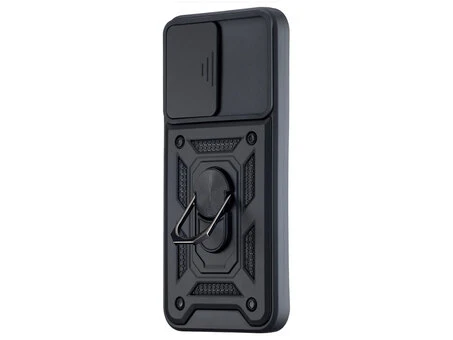
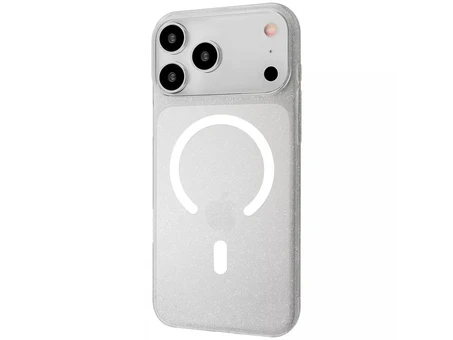
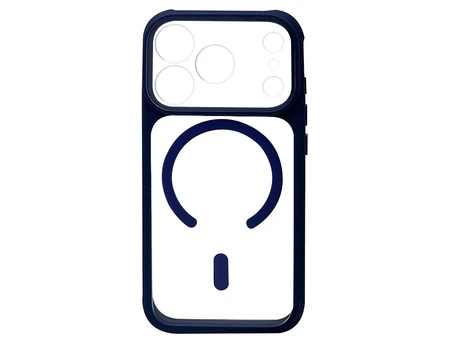
Выберите противоударные чехлы, чтобы смартфон пережил падения. Защитное стекло или пленка сохранит экран. Для длительных сессий — повербанк, чтобы батарея не подвела в критический момент. В BestBuyCase мы предлагаем проверенные варианты, подходящие для детского использования.
❓ Можно ли обойти родительский контроль?
Дети часто находят способы (сброс настроек, использование безопасного режима), но современные системы 2026 года уведомляют родителей о подозрительной активности или попытке удаления профиля.
❓ Видит ли ребенок, что я за ним слежу?
Да, на детском устройстве отображается уведомление, что телефон находится под управлением. Мы рекомендуем честно обсуждать это с ребенком.
❓ Нужно ли платить за приложения контроля?
Стандартные инструменты от Google и Apple полностью бесплатны. Платные аналоги нужны только для специфических задач (например, записи звонков).
❓ С какого возраста лучше ставить ограничения?
Обычно с первого личного смартфона (6–7 лет). К 14–15 годам контроль стоит плавно ослаблять, оставляя только функции безопасности.
❓ Как отключить родительский контроль?
В Family Link или Screen Time войдите в настройки родителя и удалите связь устройств. Но делайте это постепенно, объясняя ребенку причины.



