
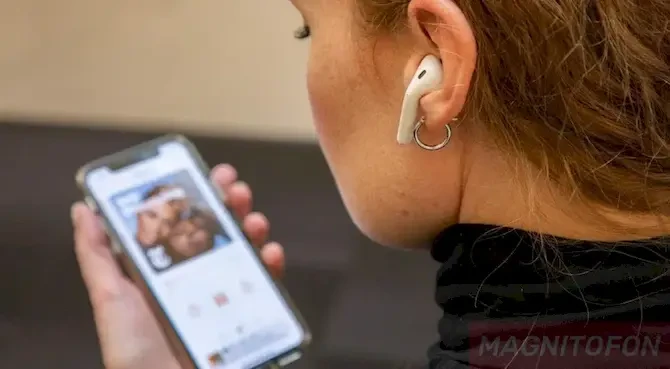
Ви вставили AirPods, щоб послухати музику в метро, а замість плейлиста голос Сірі раптово перебиває трек і питає, чим допомогти. Або ще гірше — під час важливого дзвінка асистент озвучує особисте повідомлення з месенджера на весь офіс, а оточуючі чують кожне слово. Випадкова активація Сірі в навушниках перетворює комфортний гаджет на джерело роздратування: постійні переривання, витік конфіденційної інформації та помітно швидший розряд кейса. Більшість користувачів не знають, що вимкнути голосового помічника можна за хвилину, не видаляючи при цьому саму програму Siri з iPhone.
Щоб вимкнути Сірі в навушниках, деактивуйте голосову команду «Привіт, Сірі» в налаштуваннях iPhone (розділ Siri та Apple Intelligence → Говоріть → Вимкнути), вимкніть озвучування сповіщень (Налаштування → Сповіщення → Siri → Оголошувати сповіщення → Вимкнути) та змініть сенсорні команди на самих AirPods через Bluetooth (натисніть «i» поруч із назвою навушників і замініть виклик Siri на паузу або перемикання треку). Після цих трьох кроків асистент перестане реагувати на голос і випадкові дотики, а автономність AirPods зросте приблизно на 15–20%.
BestBuyCase — український магазин мобільних аксесуарів із 18 роздрібними точками в Запоріжжі, Івано-Франківську та Луцьку, а також інтернет-магазином із доставкою по всій країні. Ми 10 років допомагаємо власникам гаджетів не лише підбирати чохли та скла, а й налаштовувати пристрої так, щоб вони працювали зручно і не відволікали в найневідповідніший момент. До нас регулярно приходять клієнти з AirPods, які скаржаться на непередбачувану поведінку Сірі, і ми знаємо, які налаштування та аксесуари вирішують цю проблему без зайвих нервів.
Ігор Шевченко, консультант BestBuyCase з безпровідних аксесуарів із семирічним досвідом, розповідає про нещодавній випадок: до нас звернувся клієнт, який бігав з AirPods Pro 2 і постійно викликав Siri випадковими дотиками поту через сенсорні панелі. Ми підібрали йому силіконові амбушюри з покращеною фіксацією, які зменшили контакт із «ніжкою» навушника, а також компактний чохол із карабіном, щоб кейс не губився в спортивній сумці. Плюс показали, як за 30 секунд вимкнути сенсорний виклик асистента. Клієнт пішов із повним комплектом і спокійною головою — більше ніяких випадкових дзвінків під час пробіжки. Розберімося, як повторити це на вашому пристрої.
🔥 Рекомендуємо



Чому Сірі в навушниках дратує і коли варто її вимкнути
Голосовий асистент задумувався як помічник, але в навушниках він часто перетворюється на тирана. Сенсорні панелі AirPods реагують на найменший дотик: поправили пасмо волосся — і Сірі вже слухає. У шумному місці мікрофон ловить уривки чужих фраз і сприймає їх як команду «Siri», особливо на моделях AirPods Max 2 та Pro 3, де достатньо вимовити одне слово без вступу. За даними внутрішніх тестів Apple, оновлена технологія знижує помилкові спрацьовування на 20–30%, але повністю не усуває їх.
Озвучування сповіщень — окремий біль. Коли асистент вголос читає особисті повідомлення з Telegram або коди з банківських додатків, це не просто незручно, а пряме порушення приватності. У транспорті, в офісі або в черзі оточуючі чують ваші справи. До того ж постійна робота мікрофона в режимі очікування команди розряджає кейс AirPods помітно швидше — іноді за пів дня активного використання залишається менше 30% заряду.
Якщо ви плануєте довгу подорож із активним використанням навушників, варто заздалегідь подбати про живлення. У нашому каталозі є power bank, який допоможе зарядити кейс у дорозі.
Випадкова активація під час розмови чи руху
Найчастіший сценарій: ви розмовляєте з колегою, а Сірі раптово втручається, почувши слово, схоже на «Siri». Або під час пробіжки потний палець торкається сенсора, і асистент перериває музику, намагаючись розпізнати команду. В обох випадках втрачається ритм і концентрація. На AirPods 4 та Pro 3 ситуація ускладнюється підвищеною чутливістю мікрофонів — вони краще чують, але й частіше помиляються.
Озвучування особистих повідомлень публічно
Коли в навушники надходить спам або особисте листування, Siri читає це вголос, навіть якщо телефон лежить у кишені. У налаштуваннях можна обрати, які додатки озвучувати, але за замовчуванням увімкнено майже всі. Багато користувачів дізнаються про функцію лише тоді, коли асистент промовляє щось крайньо особисте в громадському місці. Вимкнення цієї опції займає менше хвилини, але економить десятки незручних ситуацій.
Швидкий розряд акумулятора AirPods
Постійне прослуховування мікрофоном оточення потребує енергії. Якщо Siri активна, кейс розряджається на 20–30% швидше, ніж за повністю вимкненого асистента. Для користувачів, які носять навушники цілий день, це критично — до вечора одного заряду може не вистачити. Вимкнення голосового контролю та озвучки сповіщень помітно подовжує автономність.
3 способи вимкнути Сірі в навушниках AirPods
Нижче — покрокові інструкції для iOS 26. Меню на різних моделях iPhone може незначно відрізнятися назвами пунктів, але логіка залишається однаковою. Усі три методи працюють незалежно один від одного, і ви можете застосувати їх усі одразу для максимального ефекту.
Спосіб 1. Деактивація голосової команди «Привіт, Сірі»
Це найрадикальніший спосіб: асистент повністю перестає реагувати на голосовий виклик на всіх пристроях, пов'язаних із Apple ID. Відкрийте Налаштування → Siri та Apple Intelligence → Говоріть. Оберіть «Вимкнути». Якщо хочете залишити ручний запуск, залиште перемикач «Виклик бічною кнопкою» ввімкненим — тоді Siri працюватиме лише при довгому натисканні кнопки живлення або Додому.
Після вимкнення рекомендуємо очистити історію запитів. У тому самому розділі натисніть «Історія та диктування» → «Видалити» і підтвердьте дію. Це видалить накопичені голосові зразки та знизить ризик випадкової обробки фонових звуків. На iPad процедура ідентична — шукайте той самий пункт у системних налаштуваннях.
Спосіб 2. Вимкнення озвучування сповіщень
Якщо голосовий виклик Siri вам потрібен, але озвучка повідомлень заважає, вимкніть лише цю функцію. Перейдіть у Налаштування → Сповіщення → Siri → Оголошувати сповіщення. Пересуньте повзунок «Озвучити» в неактивний стан. Альтернативний варіант — увімкнути «Не читати відповідь», тоді текст спочатку з'явиться на екрані, а Siri озвучить його лише на ваш запит.
Нижче в тому самому вікні ви побачите список додатків, повідомлення яких озвучуються. Можна вимкнути конкретні програми, залишивши важливі. Наприклад, залиште Календар, Нагадування та Навігацію — вони рідко містять конфіденційну інформацію. А от Telegram, TikTok, Instagram, YouTube та інтернет-магазини краще прибрати зі списку озвучки. Це захистить вашу приватність і зменшить кількість голосових переривань.
Спосіб 3. Зміна сенсорних команд на навушниках
Якщо Siri вмикається від дотику до «ніжки» AirPods, змініть призначення сенсорів. Відкрийте Налаштування → Bluetooth. Знайдіть свої AirPods у списку підключених пристроїв і натисніть значок «i» праворуч. У розділі «Натискання та утримання» або «Сенсорне керування» ви побачите опції для лівого та правого навушника. Замініть «Siri» на «Пауза/відтворення» та «Наступний трек». Тепер випадковий дотик перемкне музику, але не викличе асистента.
Цей метод особливо корисний спортсменам і людям, які часто поправляють навушники. Після зміни команд ви й надалі зможете викликати Siri з iPhone голосом або кнопкою, але в навушниках вона перестане реагувати на фізичний контакт. Якщо у вас AirPods Max, керування здійснюється кнопкою Digital Crown — її також можна переналаштувати через ті самі Bluetooth-налаштування.
Що робити, якщо Siri все одно вмикається
Іноді після всіх налаштувань асистент продовжує з'являтися. Причина може ховатися в прошивці навушників, забрудненні амбушюр або програмних збоях iOS. Перш ніж нести гаджет у сервіс, перевірте три речі самостійно — це займає не більше 15 хвилин.
Оновлення прошивки AirPods та iOS
Apple регулярно випускає патчі, які покращують розпізнавання голосу та знижують помилкові спрацьовування. Переконайтеся, що iPhone працює на актуальній версії iOS 26, а навушники мають останню прошивку. AirPods оновлюються автоматично, коли перебувають у кейсі поруч із iPhone, підключеним до Wi-Fi. Щоб перевірити версію, зайдіть у Налаштування → Bluetooth → «i» поруч із AirPods → Про програму. Якщо номер прошивки відстає від актуального, покладіть навушники в кейс, підключіть до живлення й залиште поруч із телефоном на 30 хвилин.
Чистка амбушюр і перевірка мікрофона
Забруднені сіточки мікрофона та амбушюри спотворюють звук, і Siri починає «чути» те, чого немає. Протріть «ніжки» AirPods м'якою серветкою, змоченою спиртом, а силіконові насадки промийте теплою водою з милом. Дайте їм повністю висохнути перед використанням. Для догляду за гаджетами в нас є спеціальні засоби — наприклад, аксесуари для чистки.
Якщо після чистки проблема лишається, перевірте, чи не пошкоджені сіточки мікрофона. При механічних пошкодженнях навушники можуть надсилати хибні сигнали на iPhone, і Siri спрацьовуватиме хаотично. У такому разі без заміни амбушюр або ремонту не обійтися.
Обмеження доступу до додатків і режим енергозбереження
Якщо Siri вмикається при отриманні сповіщень від конкретних програм, обмежте їхній доступ у фоні. Зайдіть у Налаштування → Основні → Оновлення контенту → і вимкніть непотрібні додатки. Також активуйте режим енергозбереження на iPhone — він обмежує фонову активність і знижує частоту перевірки голосових команд. Це не вирішує проблему повністю, але помітно зменшує кількість випадкових активацій.
Які аксесуари допоможуть комфортно користуватися AirPods
Навіть із вимкненою Siri навушники потребують захисту та зручності. Кейс AirPods дряпається в кишені, а самі навушники губляться без чохла з карабіном. Для iPhone, який керує всіма налаштуваннями, критичний надійний чохол і захист екрана — якщо телефон розіб'ється, керувати AirPods стане складніше.
Чохли та кріплення для безпровідних навушників
У нашому каталозі представлені чохли для навушників з карабінами, силіконові ремінці та протиударні кейси. Вони захищають зарядний футляр від падінь і дозволяють прикріпити його до сумки або ключів. Для спортсменів є спеціальні вушні фіксатори, які не дають AirPods випадати під час бігу — саме вони допомогли нашему клієнту з кейсу уникнути випадкових дотиків.
Якщо ви шукаєте запасну пару або хочете порівняти звук, перегляньте розділ навушники — там зібрані дротові та безпровідні моделі для будь-якого бюджету.
Захисне скло та чохол для iPhone — основного джерела керування
AirPods керуються через iPhone, тому захист телефону безпосередньо впливає на зручність. Підберіть захисне скло та чохол для вашої моделі — від iPhone 12 до iPhone 16 Pro Max. У нашому асортименті є тонкі чохли, які не збільшують габарити, і посилені бампери для максимального захисту. Також стане в нагоді кабель та зарядні пристрої — оригінальний шнур із комплекту швидко зношується, а якісний аналог прослужить довше.
Питання та відповіді про Сірі в навушниках
Чи можна вимкнути Siri лише в навушниках, але залишити на iPhone
Ні, голосова команда «Привіт, Siri» вимикається глобально для всього Apple ID. Однак озвучку сповіщень і сенсорний виклик асистента на AirPods можна налаштувати окремо через Bluetooth-меню, не зачіпаючи голосовий ввід на самому iPhone.
Чому Siri вмикається сама в AirPods Pro
Причина — чутливий мікрофон, який сприймає сторонні звуки як команду, або випадкові дотики до сенсорної панелі. На моделях AirPods Max 2 та Pro 3 достатньо вимовити одне слово «Siri» без вступу, що збільшує кількість помилкових спрацьовувань.
Чи впливає вимкнення Siri на автономність AirPods
Так, приблизно на 15–20%. Коли Siri активна, навушники постійно перебувають у режимі прослуховування, що розряджає кейс і самі AirPods швидше. Вимкнення голосового контролю та озвучки сповіщень помітно подовжує час роботи.
Як вимкнути озвучування сповіщень лише для певних додатків
Перейдіть у Налаштування → Сповіщення → Siri → Оголошувати сповіщення. Увімкніть загальний повзунок, а потім у списку нижче вимкніть конкретні програми — наприклад, Telegram, Instagram або TikTok. Корисні додатки на кшталт Календаря та Навігатора можна залишити.
Чи потрібно чистити AirPods, щоб Siri не спрацьовувала випадково
Так, забруднені амбушюри та сіточки мікрофона спотворюють звук, і система починає «чути» фантомні команди. Регулярне чищення силіконових насадок і протирання «ніжок» м’якою серветкою знижує кількість помилкових активацій і подовжує термін служби навушників.