
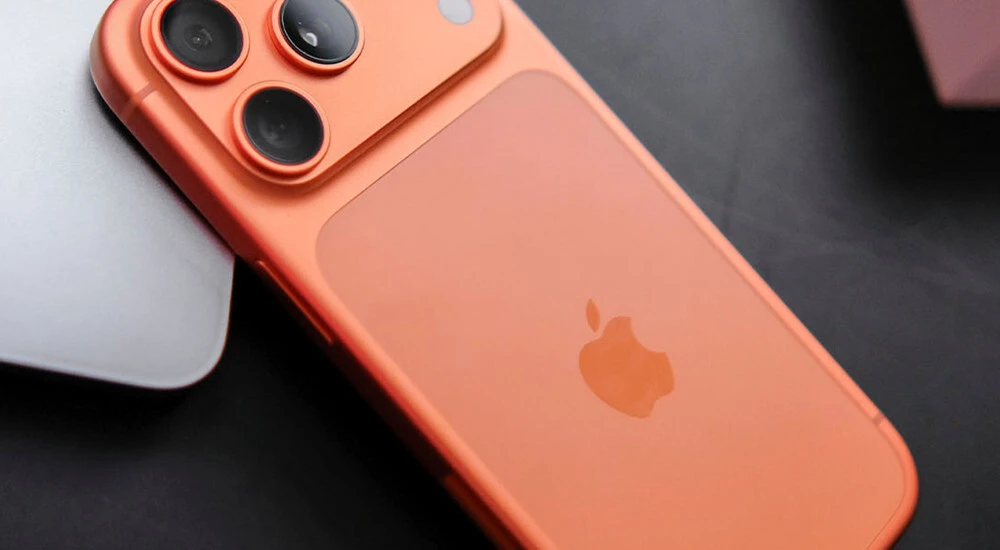
Ви пішли в гори, спустилися в бомбосховище або перетнули кордон — і зв'язок пропав. Екран блокування показує «Немає мережі», а звичні додатки перетворюються на порожні іконки. Перший порив — легка паніка: смартфон без інтернету здається непотрібним шматком скла та металу. Насправді iPhone залишається повноцінним автономним комп'ютером із десятками функцій, які не потребують ні мобільної мережі, ні Wi-Fi. Проблема в тому, що більшість користувачів не знає про ці можливості й не готує телефон заздалегідь — а потім сидять в офлайні без карт, перекладача та доступу до важливих даних.
iPhone без інтернету вміє будувати маршрути за завантаженими офлайн-картами, передавати фото та відео через AirDrop напряму між пристроями, перекладати текст і мову за допомогою локальних словників, показувати медичну карту з екрана блокування та працювати в режимі цифрового детоксу значно довше завдяки економії заряду. Усі ці функції активні, якщо їх налаштувати до вимкнення зв'язку.
BestBuyCase — український магазин мобільних аксесуарів із 18 роздрібними точками в Запоріжжі, Івано-Франківську та Луцьку, а також інтернет-магазином із доставкою по всій країні. Ми 10 років допомагаємо власникам гаджетів підбирати не лише чохли та скла, а й рішення, які роблять техніку готовою до будь-яких умов — з інтернетом і без.
Владислав Гнатюк, консультант BestBuyCase з аксесуарів Apple із дев'ятирічним досвідом, розповідає про нещодавній випадок: клієнт їхав у Карпати й за день до поїздки звернувся до нас із панікою — він думав, що без зв'язку його iPhone 15 Pro стане непотрібним. Ми підібрали йому power bank на 20000 мА·год для трекінгу без розеток, запасний кабель USB-C і пояснили, як завантажити карти в Apple Maps офлайн. Через тиждень він написав, що телефон пропрацював чотири дні в горах, а GPS і AirDrop виручали щодня. Розберімося, як повторити це на вашому пристрої.
🔥 Рекомендуємо



Навігація без інтернету: GPS працює завжди
Поширений міф: карти на телефоні потребують мобільного зв'язку. Насправді GPS-антена в iPhone ловить сигнал супутників напряму, незалежно від SIM-карти та інтернету. Навіть у повному радіомовчанні смартфон точно знає ваші координати. Проблема лише в тому, що стандартні карти не показують деталі без завантажених даних — тому важливо підготуватися заздалегідь.
Як завантажити карти в Apple Maps і Google Maps
Відкрийте Apple Maps за підключеного Wi-Fi, знайдіть потрібний регіон і прокрутіть екран — система автоматично кешує переглянуті ділянки. Для гарантії скачайте область вручну: в iOS 17 і новіших у Apple Maps є функція завантаження карт офлайн. У Google Maps натисніть на свій профіль → «Офлайн-карти» → «Вибрати свою карту» й обведіть потрібну територію. Після завантаження телефон будуватиме маршрути, розраховуватиме час у дорозі та показуватиме заклади без жодного мегабайта трафіку.
Чому GPS працює без SIM-карти
GPS — це приймач, а не передавач. Він не надсилає дані в мережу, а лише слухає сигнали супутників, визначаючи положення за часом затримки. Інтернет потрібен лише для підвантаження картинки карти та трафіку, але не для самого позиціонування. Тому навіть в «авіарежимі» з увімкненим GPS iPhone покаже, де ви перебуваєте, якщо карти завантажені заздалегідь.
AirDrop: передача файлів у глушині без трафіку
Ви піднялися на вершину з компанією й зробили круті фото. Роздати їх без месенджерів можна через AirDrop — пряме з'єднання між пристроями Apple по Bluetooth та Wi-Fi Direct. Жодного інтернету, жодного мобільного трафіку, жодного стиснення якості.
Швидкість і якість передачі
AirDrop передає гігабайти відео за лічені секунди. Фотографії зберігають оригінальну роздільну здатність, на відміну від Telegram або Viber, які стискають медіа. Головна умова — обидва пристрої мають перебувати в межах 10–15 метрів і мати ввімкнений Bluetooth. Якщо на одному з iPhone ввімкнено режим «Лише контакти», а другого немає в адресній книзі, перемкніть на «Всі» в налаштуваннях AirDrop.
AirDrop не витрачає мобільний трафік
Це пряме з'єднання пристрій-пристрій. Навіть якщо на обох iPhone ввімкнено мобільні дані, AirDrop використовує власний канал Wi-Fi Direct і не залучає стільникову мережу. Можете сміливо передавати сотні фотографій посеред тайги — рахунок за зв'язок не зміниться.
Офлайн-перекладач у кишені
Подорожуєте країною з незнайомою мовою, а зв'язок пропав? Раніше переклад потребував надсилання даних на сервер. Сьогодні iPhone обробляє мову та текст локально, миттєво й без затримок.
Як змусити перекладача працювати без мережі
Стандартний додаток «Переклад» уже вбудовано в iOS. Щоб він працював офлайн, поки є Wi-Fi, відкрийте додаток, оберіть мовну пару й натисніть іконку завантаження поруч із кожною мовою. Після завантаження словників додаток перекладає голос у реальному часі, розпізнає текст з вивісок через камеру й зберігає історію — все без інтернету. Головне: завантажити мови заздалегідь, поки є зв'язок.
Розпізнавання тексту з камери
У режимі офлайн перекладач уміє сканувати меню ресторану, дорожні знаки та етикетки. Наведіть камеру на текст — iPhone виділить слова й покаже переклад поверх зображення. Це працює на нейромережах пристрою й не потребує хмари.
Медична карта на екрані блокування
Ця функція працює повністю автономно, але її потрібно налаштувати заздалегідь. Якщо з людиною щось трапилося, лікарі або перехожі можуть відкрити «Медичну карту» прямо з заблокованого екрана, не знаючи пароля. Там зазначено групу крові, алергії та контакти рідних.
Як налаштувати медкарту
Відкрийте додаток «Здоров'я», натисніть на своє фото в правому верхньому куті, заповніть дані в розділі «Медкарта» й увімкніть перемикач «На заблокованому екрані». Це займає дві хвилини, але в критичний момент може врятувати життя. Дані зберігаються локально й доступні навіть за повної відсутності мережі.
Безпека даних
Медкарта видима без розблокування, але лише в тому обсязі, який ви самі вказали. iPhone не показує решту даних «Здоров'я» стороннім. Це компроміс між приватністю та можливістю отримати допомогу, коли ви не можете пояснити свій стан.
Автономність і цифровий детокс без інтернету
Відсутність зв'язку має приховану перевагу: iPhone не витрачає енергію на постійний пошук мережі та фонове оновлення соцмереж. Батарея тримається в рази довше. В умовах, коли зарядка — розкіш, це критично.
Чим зайняти себе в офлайні
Слухайте заздалегідь завантажені подкасти та альбоми в Apple Music, читайте книги з додатка «Книги», монтуйте відео в iMovie або просто грайте в офлайн-ігри без реклами. Усі ці додатки працюють повністю автономно, якщо контент завантажено заздалегідь. Для тривалих поїздок без розеток радимо взяти power bank — у нашому каталозі є моделі з ємністю до 20000 мА·год, яких вистачить на кілька повних циклів зарядки iPhone.
Економія заряду в авіарежимі
Увімкніть «Авіарежим» вручну, а потім активуйте лише Bluetooth і GPS. Так телефон перестане шукати стільникову мережу — найенергоємніший процес — але збереже можливість використовувати AirDrop і навігацію. За спостереженнями Владислава Гнатюка, в такому режимі iPhone 15 Pro тримає заряд у півтора рази довше, ніж за постійного пошуку мережі в зоні невпевненого прийому.
Аксесуари для автономного використання iPhone
Коли зв'язок відсутній, на перший план виходять аксесуари, які забезпечують живлення, захист і можливість зберігати дані. Розбитий екран або сівший акумулятор у глухій місцевості — не просто незручність, а реальна проблема.
Power bank і кабелі для тривалих поїздок
Для трекінгу, походів і поїздок у зони з нестабільною електрифікацією потрібен надійний джерело живлення. У нашому каталозі є power bank різної ємності, а також кабелі завдовжки 1–2 метри для зарядки в наметі або машині. Для iPhone 15 та новіших підійде будь-який якісний кабель USB-C, для старіших моделей — Lightning із MFi-сертифікацією.
Захист корпусу та екрана
Телефон, який падає на каміння в горах, має бути захищений. Підберіть чохол для iPhone з посиленими кутами та захисне скло, яке витримає удар о гравій. Для тривалих прогулянок стануть у нагоді навушники з офлайн-плеєром — слухайте музику, не розряджаючи телефон активним екраном.
Питання та відповіді про автономні можливості iPhone
Чи справді GPS на iPhone працює без інтернету та SIM-карти
Так. GPS-антена ловить сигнал супутників напряму й не залежить від SIM-карти чи мобільних даних. Інтернет потрібен лише для завантаження картинки карти, але не для визначення координат. Завантажте карти заздалегідь, і навігація працюватиме повністю офлайн.
Чи витрачатиме AirDrop мобільний трафік під час передачі файлів
Ні. AirDrop використовує пряме з'єднання Wi-Fi Direct між пристроями й не залучає мобільну мережу. Навіть якщо мобільні дані ввімкнено, передача йде власним каналом і не витрачає трафік.
Як змусити перекладача працювати без доступу до мережі
Відкрийте додаток «Переклад», оберіть потрібні мови й натисніть іконку завантаження поруч із кожною. Після завантаження словників додаток перекладає голос, текст і розпізнає вивіски через камеру без інтернету. Мови потрібно завантажити заздалегідь, поки є зв'язок.
Чи зможуть лікарі відкрити мою Медичну картку якщо немає зв'язку
Так. Медична картка зберігається локально на пристрої й доступна з екрана блокування без пароля. Налаштуйте її заздалегідь у додатку «Здоров'я», увімкнувши відображення на заблокованому екрані. Дані не потребують інтернету.
Чому iPhone тримає заряд довше без інтернету
Постійний пошук мережі та фонове оновлення додатків — головні споживачі енергії. За відсутності зв'язку або в авіарежимі ці процеси зупиняються, і батарея витрачається в півтора-два рази повільніше. Це особливо помітно в зонах з невпевненим прийомом, де телефон витрачає багато сил на перепідключення до вишок.



