
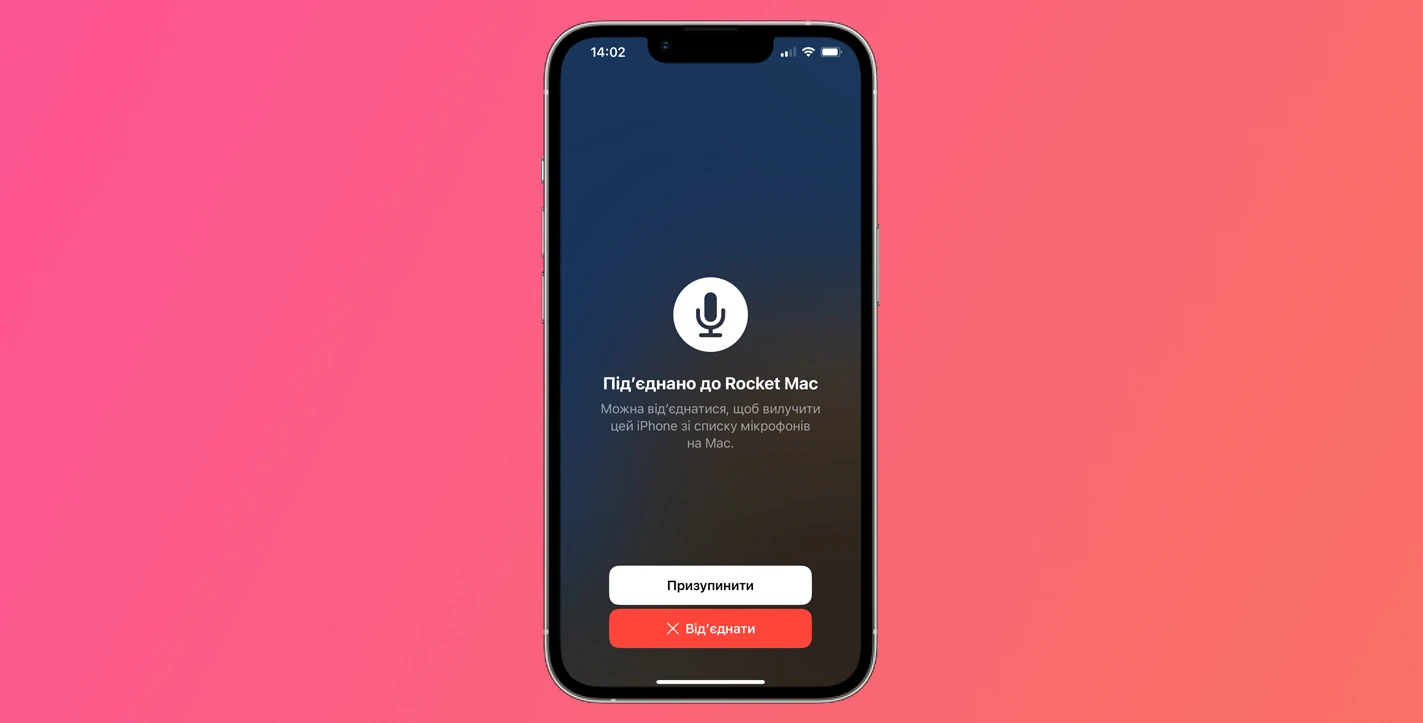
Проводите важливі дзвінки, записуєте подкасти або берете участь в онлайн-конференціях, але вбудований мікрофон Mac звучить посередньо? Багато хто стикається з проблемою низької якості звуку під час використання ноутбука Apple.
Функція «Неперервна камера» (Continuity Camera) дозволяє використовувати iPhone як високоякісний мікрофон для Mac. При підключенні звук передається в реальному часі без проводів, з відмінною шумоізоляцією та якістю запису — ідеально для Zoom, FaceTime, GarageBand та інших програм.
BestBuyCase — ваш надійний магазин мобільних аксесуарів з понад 10-річним досвідом і магазинами у Запоріжжі, Івано-Франківську та Луцьку. Ми допомагаємо клієнтам максимально розкривати можливості техніки Apple. Як розповідає Олександр Коваленко, консультант BestBuyCase, нещодавно ми допомогли клієнту підібрати зручний тримач для iPhone і якісні Bluetooth-навушники, щоб комфортно використовувати смартфон як мікрофон і веб-камеру під час запису подкастів. Тепер давайте розберемося детальніше, буде цікаво.
🔥 Рекомендуємо

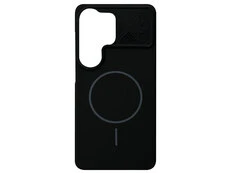
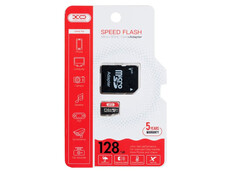

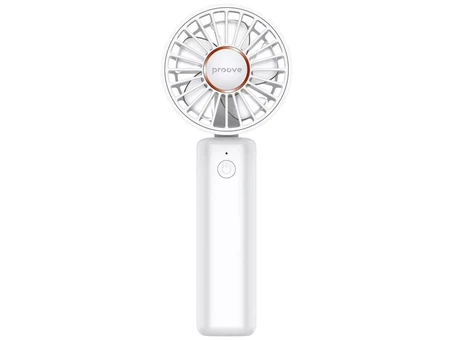
Як підключити iPhone як мікрофон до Mac
Переконайтеся, що на iPhone встановлено iOS 16 або новішу версію, а на Mac — macOS Ventura або вище. Обидва пристрої мають бути підключені до одного облікового запису Apple ID і знаходитися поруч (Bluetooth та Wi-Fi увімкнені).
На Mac перейдіть у «Системні налаштування» → «Звук» → вкладка «Вхід». У списку джерел оберіть ваш iPhone з позначкою «Неперервна камера». На iPhone пролунає сигнал і з’явиться екран керування підключенням.
Переваги використання iPhone як мікрофона
Мікрофони iPhone значно кращі, ніж вбудовані в MacBook. Ви отримуєте чистий звук, ефективне шумозаглушення та можливість говорити на відстані. Функція працює навіть без використання камери — лише аудіо.
Це особливо зручно для стримерів, подкастерів і тих, хто часто проводить ділові зустрічі.
Корисні аксесуари для комфортної роботи
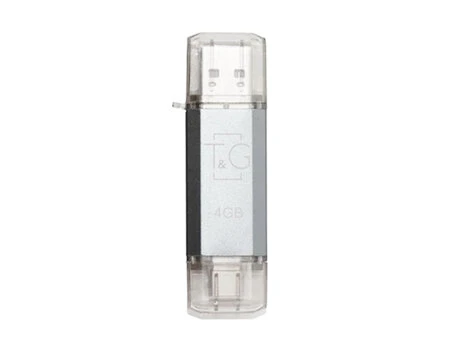
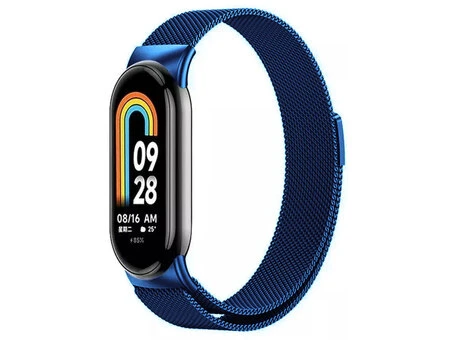
Для стабільної роботи функції рекомендуємо надійний тримач для iPhone, щоб смартфон був зручно зафіксований поруч з Mac. Також знадобляться Bluetooth-навушники для моніторингу звуку.
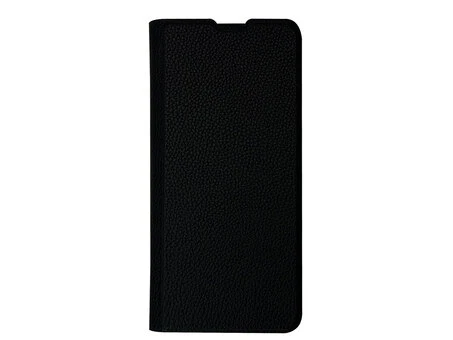
Не забудьте про захист: якісне захисне скло і чохол допоможуть зберегти iPhone в ідеальному стані при частому використанні.
Можливі проблеми та їх вирішення
Якщо iPhone не з’являється в списку входів — перезавантажте обидва пристрої, переконайтеся в актуальності системи та близькому розташуванні. Функція може тимчасово вимикатися при низькому заряді батареї iPhone.
За словами нашого спеціаліста, для тривалих дзвінків і запису краще мати під рукою потужний Power Bank.
Як використовувати iPhone як мікрофон для Mac?
У Системних налаштуваннях Mac оберіть «Звук» → «Вхід» і підключіть iPhone через функцію «Неперервна камера».
Яка версія iOS і macOS потрібна?
iOS 16 або новіша на iPhone і macOS Ventura або вище на Mac. Обидва пристрої мають бути з одним Apple ID.
Чи можна використовувати тільки мікрофон без камери?
Так, функція дозволяє передавати лише звук, без відео.
Які аксесуари потрібні для зручності?
Тримач для iPhone, Bluetooth-навушники та Power Bank для тривалої роботи.
Чи працює функція в Zoom і FaceTime?
Так, iPhone як мікрофон сумісний з усіма популярними додатками для дзвінків і запису.
Потрібні аксесуари, щоб комфортно використовувати iPhone з Mac? Наші консультанти допоможуть підібрати оптимальний набір.



