
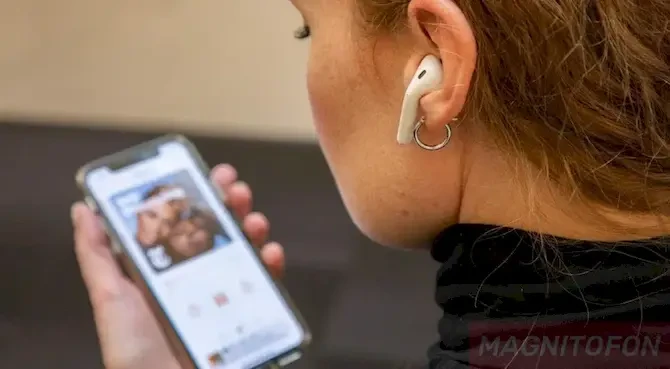
Вы вставили AirPods, чтобы послушать музыку в метро, а вместо плейлиста голос Сири внезапно перебивает трек и спрашивает, чем помочь. Или еще хуже — во время важного звонка ассистент озвучивает личное сообщение из мессенджера на весь офис, а окружающие слышат каждое слово. Случайная активация Siri в наушниках превращает комфортный гаджет в источник раздражения: постоянные прерывания, утечка конфиденциальной информации и заметно более быстрый разряд кейса. Большинство пользователей не знают, что отключить голосового помощника можно за минуту, не удаляя при этом само приложение Siri с iPhone.
Чтобы отключить Сири в наушниках, деактивируйте голосовую команду «Привет, Сири» в настройках iPhone (раздел Siri и Apple Intelligence → Говорите → Выключить), отключите озвучку уведомлений (Настройки → Уведомления → Siri → Объявлять уведомления → Выключить) и измените сенсорные команды на самих AirPods через Bluetooth (нажмите «i» рядом с названием наушников и замените вызов Siri на паузу или переключение трека). После этих трех шагов ассистент перестанет реагировать на голос и случайные касания, а автономность AirPods вырастет примерно на 15–20%.
BestBuyCase — украинский магазин мобильных аксессуаров с 18 розничными точками в Запорожье, Ивано-Франковске и Луцке, а также интернет-магазином с доставкой по всей стране. Мы 10 лет помогаем владельцам гаджетов не только подбирать чехлы и стекла, но и настраивать устройства так, чтобы они работали удобно и не отвлекали в самый неподходящий момент. К нам регулярно приходят клиенты с AirPods, которые жалуются на непредсказуемое поведение Siri, и мы знаем, какие настройки и аксессуары решают эту проблему без лишних нервов.
Игорь Шевченко, консультант BestBuyCase по беспроводным аксессуарам с семилетним опытом, рассказывает о недавнем случае: к нам обратился клиент, который бегал с AirPods Pro 2 и постоянно вызывал Siri случайными касаниями пота через сенсорные панели. Мы подобрали ему силиконовые амбушюры с улучшенной фиксацией, которые снизили контакт с «ножкой» наушника, а также компактный чехол с карабином, чтобы кейс не терялся в спортивной сумке. Плюс показали, как за 30 секунд отключить сенсорный вызов ассистента. Клиент ушел с полным комплектом и спокойной головой — больше никаких случайных звонков во время пробежки. Давайте разберемся, как повторить это на вашем устройстве.
🔥 Рекомендуем

Почему Сири в наушниках раздражает и когда стоит ее отключать
Голосовой ассистент задумывался как помощник, но в наушниках он часто превращается в тирана. Сенсорные панели AirPods реагируют на малейшее прикосновение: поправили прядь волос — и Сири уже слушает. В шумном месте микрофон ловит обрывки чужих фраз и принимает их за команду «Siri», особенно на моделях AirPods Max 2 и Pro 3, где достаточно произнести одно слово без приветствия. По данным внутренних тестов Apple, обновленная технология снижает ложные срабатывания на 20–30%, но полностью не устраняет их.
Озвучивание уведомлений — отдельная боль. Когда ассистент вслух читает личные сообщения из Telegram или коды из банковских приложений, это не просто неудобно, а прямое нарушение приватности. В транспорте, в офисе или в очереди окружающие слышат ваши дела. К тому же постоянная работа микрофона в режиме ожидания команды разряжает кейс AirPods заметно быстрее — иногда за полдня активного использования остается менее 30% заряда.
Если вы планируете долгое путешествие с активным использованием наушников, стоит заранее подумать о питании. В нашем каталоге есть power bank, который поможет зарядить кейс в дороге.
Случайная активация во время разговора или движения
Самый частый сценарий: вы разговариваете с коллегой, а Сири внезапно вмешивается, услышав слово, похожее на «Siri». Или во время пробежки потный палец касается сенсора, и ассистент прерывает музыку, пытаясь распознать команду. В обоих случаях теряется ритм и концентрация. На AirPods 4 и Pro 3 ситуация усугубляется повышенной чувствительностью микрофонов — они лучше слышат, но и чаще ошибаются.
Озвучивание личных сообщений публично
Когда в наушники приходит спам или личная переписка, Siri читает это вслух, даже если телефон лежит в кармане. В настройках можно выбрать, какие приложения озвучивать, но по умолчанию включены почти все. Многие пользователи узнают о функции только тогда, когда ассистент произносит что-то крайне личное в общественном месте. Отключение этой опции занимает меньше минуты, но экономит десятки неловких ситуаций.
Быстрый разряд аккумулятора AirPods
Постоянное прослушивание микрофоном окружающего пространства требует энергии. Если Сири активна, кейс разряжается на 20–30% быстрее, чем при полностью отключенном ассистенте. Для пользователей, которые носят наушники целый день, это критично — к вечеру одного заряда может не хватить. Отключение голосового контроля и озвучки уведомлений заметно продлевает автономность.
3 способа отключить Сири в наушниках AirPods
Ниже — пошаговые инструкции для iOS 26. Меню на разных моделях iPhone может незначительно отличаться названиями пунктов, но логика остается одинаковой. Все три метода работают независимо друг от друга, и вы можете применить их все сразу для максимального эффекта.
Способ 1. Деактивация голосовой команды «Привет, Сири»
Это самый радикальный способ: ассистент полностью перестает реагировать на голосовой вызов на всех устройствах, связанных с Apple ID. Откройте Настройки → Siri и Apple Intelligence → Говорите. Выберите «Выключить». Если хотите оставить ручной запуск, оставьте переключатель «Вызов боковой кнопкой» включенным — тогда Siri будет работать только при долгом нажатии кнопки питания или Домой.
После отключения рекомендуем очистить историю запросов. В том же разделе нажмите «История и диктовка» → «Удалить» и подтвердите действие. Это удалит накопленные голосовые образцы и снизит риск случайной обработки фоновых звуков. На iPad процедура идентична — ищите тот же пункт в системных настройках.
Способ 2. Отключение озвучивания уведомлений
Если голосовой вызов Siri вам нужен, но озвучка сообщений мешает, отключите только эту функцию. Перейдите в Настройки → Уведомления → Siri → Объявлять уведомления. Переведите ползунок «Озвучивать» в неактивное состояние. Альтернативный вариант — включить «Не читать ответ», тогда текст сначала появится на экране, а Siri озвучит его только по вашему запросу.
Ниже в том же окне вы увидите список приложений, сообщения которых озвучиваются. Можно отключить конкретные программы, оставив важные. Например, оставьте Календарь, Напоминания и Навигацию — они редко содержат конфиденциальную информацию. А вот Telegram, TikTok, Instagram, YouTube и интернет-магазины лучше убрать из списка озвучки. Это защитит вашу приватность и снизит количество голосовых перебиваний.
Способ 3. Изменение сенсорных команд на наушниках
Если Siri включается от прикосновения к «ножке» AirPods, измените назначение сенсоров. Откройте Настройки → Bluetooth. Найдите свои AirPods в списке подключенных устройств и нажмите значок «i» справа. В разделе «Нажатие и удержание» или «Сенсорное управление» вы увидите опции для левого и правого наушника. Замените «Siri» на «Пауза/воспроизведение» и «Следующий трек». Теперь случайное касание переключит музыку, но не вызовет ассистента.
Этот метод особенно полезен спортсменам и людям, которые часто поправляют наушники. После смены команд вы по-прежнему сможете вызывать Siri с iPhone голосом или кнопкой, но в наушниках она перестанет реагировать на физический контакт. Если у вас AirPods Max, управление осуществляется кнопкой Digital Crown — ее также можно перенастроить через те же Bluetooth-настройки.
Что делать, если Сири все равно включается
Иногда после всех настроек ассистент продолжает появляться. Причина может скрываться в прошивке наушников, загрязнении амбушюр или программных сбоях iOS. Прежде чем нести гаджет в сервис, проверьте три вещи самостоятельно — это занимает не больше 15 минут.
Обновление прошивки AirPods и iOS
Apple регулярно выпускает патчи, которые улучшают распознавание голоса и снижают ложные срабатывания. Убедитесь, что iPhone работает на актуальной версии iOS 26, а наушники имеют последнюю прошивку. AirPods обновляются автоматически, когда находятся в кейсе рядом с iPhone, подключенным к Wi-Fi. Чтобы проверить версию, зайдите в Настройки → Bluetooth → «i» рядом с AirPods → О программе. Если номер прошивки отстает от актуального, положите наушники в кейс, подключите к питанию и оставьте рядом с телефоном на 30 минут.
Чистка амбушюр и проверка микрофона
Загрязненные сеточки микрофона и амбушюры искажают звук, и Siri начинает «слышать» то, чего нет. Протрите «ножки» AirPods мягкой салфеткой, смоченной спиртом, а силиконовые насадки промойте теплой водой с мылом. Дайте им полностью высохнуть перед использованием. Для ухода за гаджетами у нас есть специальные средства — например, аксессуары для чистки.
Если после чистки проблема остается, проверьте, не повреждены ли сеточки микрофона. При механических повреждениях наушники могут отправлять ложные сигналы на iPhone, и Siri будет срабатывать хаотично. В таком случае без замены амбушюр или ремонта не обойтись.
Ограничение доступа к приложениям и режим энергосбережения
Если Siri включается при получении уведомлений от конкретных программ, ограничьте их доступ в фоне. Зайдите в Настройки → Основные → Обновление контента → и отключите ненужные приложения. Также активируйте режим энергосбережения на iPhone — он ограничивает фоновую активность и снижает частоту проверки голосовых команд. Это не решает проблему полностью, но заметно уменьшает количество случайных активаций.
Какие аксессуары помогут комфортно пользоваться AirPods
Даже с отключенной Siri наушники требуют защиты и удобства. Кейс AirPods царапается в кармане, а сами наушники теряются без чехла с карабином. Для iPhone, который управляет всеми настройками, критичен надежный чехол и защита экрана — если телефон разобьется, управлять AirPods станет сложнее.
Чехлы и крепления для беспроводных наушников
В нашем каталоге представлены чехлы для наушников с карабинами, силиконовые ремешки и противоударные кейсы. Они защищают зарядный футляр от падений и позволяют прикрепить его к сумке или ключам. Для спортсменов есть специальные ушные фиксаторы, которые не дают AirPods выпадать при беге — именно они помогли нашему клиенту из кейса избежать случайных касаний.
Если вы ищете запасную пару или хотите сравнить звук, посмотрите раздел наушники — там собраны проводные и беспроводные модели для любого бюджета.
Защитное стекло и чехол для iPhone — основного источника управления
AirPods управляются через iPhone, поэтому защита телефона напрямую влияет на удобство. Подберите защитное стекло и чехол для вашей модели — от iPhone 12 до iPhone 16 Pro Max. В нашем ассортименте есть тонкие чехлы, которые не увеличивают габариты, и усиленные бамперы для максимальной защиты. Также пригодится кабель для зарядки — оригинальный шнур из комплекта быстро изнашивается, а качественный аналог прослужит дольше.
Вопросы и ответы про Сири в наушниках
Можно ли отключить Siri только в наушниках, но оставить на iPhone
Нет, голосовая команда «Привет, Siri» отключается глобально для всего Apple ID. Однако озвучку уведомлений и сенсорный вызов ассистента на AirPods можно настроить отдельно через Bluetooth-меню, не затрагивая голосовой ввод на самом iPhone.
Почему Siri включается сама в AirPods Pro
Причина — чувствительный микрофон, который воспринимает посторонние звуки как команду, или случайные прикосновения к сенсорной панели. На моделях AirPods Max 2 и Pro 3 достаточно произнести одно слово «Siri» без приветствия, что увеличивает число ложных срабатываний.
Влияет ли отключение Siri на автономность AirPods
Да, примерно на 15–20%. Когда Siri активна, наушники постоянно находятся в режиме прослушивания, что разряжает кейс и сами AirPods быстрее. Отключение голосового контроля и озвучки уведомлений заметно продлевает время работы.
Как отключить озвучивание уведомлений только для определенных приложений
Перейдите в Настройки → Уведомления → Siri → Объявлять уведомления. Включите общий ползунок, а затем в списке ниже отключите конкретные приложения — например, Telegram, Instagram или TikTok. Полезные программы вроде Календаря и Навигатора можно оставить.
Нужно ли чистить AirPods, чтобы Siri не срабатывала случайно
Да, загрязненные амбушюры и сеточки микрофона искажают звук, и система начинает «слышать» фантомные команды. Регулярная чистка силиконовых насадок и протирка «ножек» мягкой салфеткой снижает количество ложных активаций и продлевает срок службы наушников.